

您可以將圖案、圖片或其他物件 (但不能) 文字方塊組成群組。 分組可讓您同時旋轉、翻轉、移動或調整所有圖形或物件的大小,就好像它們是單一圖形或物件一樣。
您可以一次變更群組中所有圖形的屬性,例如新增 圖案填滿或效果,或為 圖片新增效果。 您可以隨時將一組圖案取消群組,之後再將它們復原群組。
將圖形、圖片或其他物件組成群組
按住 Ctrl,同時選取要組成群組的圖案、圖片或其他物件。 必須選取多個圖案、圖片或物件,才能啟用 [
![將圖片、圖案、物件組成群組] 按鈕](../media/word-group-button-icon.png) [群組] 按鈕。
秘訣
如需選取圖案或圖片的說明,請參閱 選取圖案或其他物件。
在 [圖案格式 ] 或 [ 圖片格式 ] 索引標籤上,選取 [群組 ],然後再次選擇 [群組 ]。
秘訣
- 若要將多個 SVG 圖示組合在一起,您必須先將它們轉換成圖形。 如需將其轉換成圖形的詳細資訊,請參閱: 將 SVG 影像轉換成 Office 圖形。
- 建立群組之後,您仍然可以使用群組中的單一項目。 選取群組,然後選擇要選取的項目。
- 只有當您選取圖形或圖片時,才會顯示在功能區上的 [ 圖案 格式] 或 [ 圖片格式 ] 索引標籤。
將圖案、圖片或其他物件取消群組
- 選取您想要取消群組的群組。
- 在 [圖案格式 ] 或 [ 圖片格式 ] 索引標籤上,選取 [ 群組 ],然後選擇 [取消群組]。
將圖片、圖案或其他物件重新群組
- 選取之前位於群組中的任何一種圖案、圖片或物件。
- 在 [圖案格式 ] 或 [ 圖片格式 ] 索引標籤上,選取 [ 群組 ],然後選擇 [重新群組]。
注意
如果您已將 SmartArt 圖形轉換為個別圖形,就無法將它們轉換回 SmartArt 圖形或重新組成群組。
無法使用 [群組] 按鈕
以下是 [呈現灰色的一些原因,以及您可以採取的動作來恢復它。
- 只會選取一個圖形或圖片。 確定您已選取多個圖案或圖片。 您無法將 [群組] 工具與 SVG 圖示搭配使用,因此這些圖示不算在內。
- 要將 SVG 圖標分組在一起,您必須先將它們轉換為形狀。 如需將其轉換成圖形的詳細資訊,請參閱: 將 SVG 影像轉換成 Office 圖形。
- 您的選取範圍包括表格、工作表或 GIF 影像。 將 如果選取了其中任何一個物件,則無法使用 [群組] 按鈕。
- 如果您使用的是 PowerPoint,您可能嘗試使用標題預留位置文字 (「按一下以新增標題」) 或內容預留位置 (「按一下以新增文字」) 將某些內容分組。
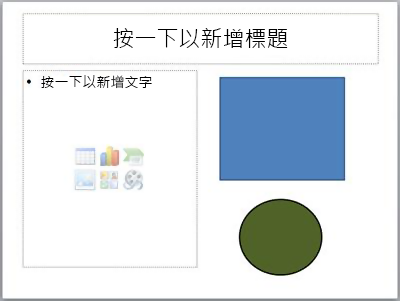
在上面的範例中,藍色正方形和綠色圓形可以分組在一起。 但圖形無法與預留位置文字分組。
若要取得 [的 [群組] 按鈕返回,請將圖案、圖片或物件移到投影片上預留位置文字以外的其他位置,或從您要分組之項目移除預留位置。
注意
如果上述方法都無法啟用 [的 [群組] 按鈕,請搜尋 Answers 論壇或在那裡張貼問題。

