Word 中的插入標號功能可讓您輕鬆地系統地將標號新增至文件中的圖片。
在其他 Microsoft 365 應用程式中,例如 PowerPoint,您可以在影像附近手動新增文字方塊,然後將文字方塊和影像組成群組。 請參閱下列指示。 如果您在一系列中有多張圖片,則必須手動編號它們。
Word
- 按一下您要新增標題的圖片。
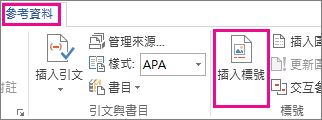
- 按一下 [參照]>[插入標號]。
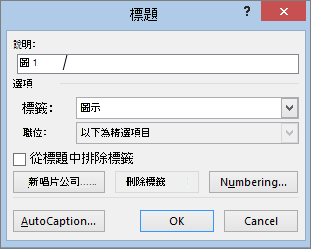
- 若要使用圖) (預設標籤,請在 [標號] 方塊中輸入您的標題。
秘訣
您也可以按一下 [新增標籤],然後在 [標籤] 方塊中新增您的標題,以建立您自己的預設標題標籤。 Word 會自動為您編號新標籤。
其他 Microsoft 365 應用程式
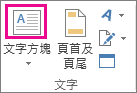
- 使用 [插入>文字方塊 ] 在圖片附近繪製方塊。 (如需詳細資訊,請參閱 新增文字方塊 。)
- 在文字方塊內按一下,然後輸入您要用於標題的文字。
- 選取文字。 在 [常用] 索引標籤上,使用 [字型] 選項來依您想要設定標題的樣式。
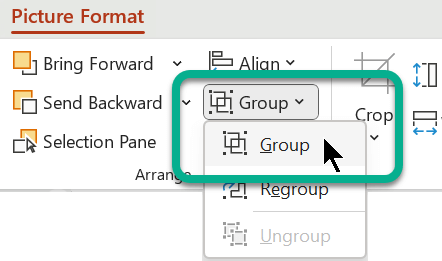
- 使用 Ctrl+按一下選取圖片和文字方塊,然後在 [圖片格式] 索引標籤的 [排列] 群組中,選取 [群組>]。