

在 Windows 版 Outlook 2016 中,[待過濾郵件] 可協助您篩選低優先順序的電子郵件,為您最重要的郵件節省時間。 如果您不想使用待過濾郵件,可以將它關閉。
電子郵件伺服器會追蹤您已讀和未讀的電子郵件。 待過濾郵件功能一旦開啟之後就會自動執行。 當新的電子郵件進來時,它會找出您最有可能略過的郵件,將它們放在 [待過濾郵件] 資料夾中。
注意
如果您的信箱中沒有 [待過濾郵件] 資料夾,您可能會有 [焦點收件匣] 選項。 如需詳細資訊,請移至 Outlook 的焦點收件匣 。
尋找已移至 Outlook 中 [待過濾郵件] 資料夾的電子郵件
- 在 Outlook 中,選取 [待過濾郵件] 資料夾。 您會在該處收到您的電子郵件。
- 您可以將電子郵件從 [待過濾郵件] 資料夾拖曳至 [收件匣]。
- 在您的任何一部裝置上把電子郵件放到 [待過濾郵件] 資料夾中,或從中移出,待過濾郵件系統都能從您的操作中獲得充分的指示,日後更能正確判斷任一封郵件的性質是否屬於待過濾郵件。 例如,如果您將電子郵件移至 Outlook 電腦版中的 [待過濾郵件] 資料夾或手機上的 [郵件] 應用程式,[待過濾郵件] 系統會記錄所有郵件應用程式的動作。 您不需要在每個應用程式中一一進行這項操作。
管理待過濾郵件設定
- 如果您有 Windows 版 Outlook 2016,請以滑鼠右鍵按一下 [待過濾郵件] 資料夾,然後選擇 [管理待過濾郵件]。
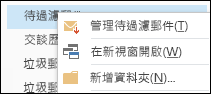
系統會將您導向至 Outlook 網頁版。 - 使用您的 Microsoft 365 使用者識別碼和密碼登入。 接著,您將直接移至 [ 待過濾郵件 ] 設定頁面。
協助 [待過濾郵件] 更快了解您的喜好設定
[待過濾郵件] 可能過幾天之後才會完全配合您的喜好設定運作,因為系統需記錄您所做的每一項選擇,日後就會用這項資訊來識別類似的郵件。 不過,您可以執行下列動作協助 [待過濾郵件] 更快學會您的選擇模式。
如果您的收件匣中有低優先順序的電子郵件,請以滑鼠右鍵按一下郵件,並選擇 [移至待過濾郵件],或將電子郵件從 [收件匣] 拖曳至 [待過濾郵件] 資料夾。
Outlook 網頁版 Outlook ![在 Outlook 網頁版中移至 [待過濾郵件]](media/owa-move-to-clutter.png)
![移至 Outlook 中的 [待過濾郵件]](media/outlook-2016-move-to-clutter.png)
如果您的郵件誤被傳送至 [ 待過濾郵件 ],請以滑鼠右鍵按一下郵件,並選擇 [移至收件匣],或將電子郵件從 [待過濾郵件] 資料夾拖曳到您的 [收件匣] 中。
Outlook 網頁版 Outlook 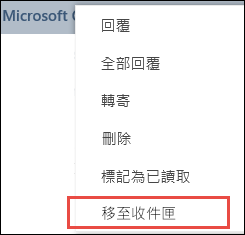
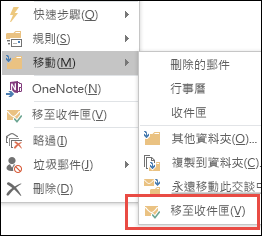
待過濾郵件如何篩選郵件
待過濾郵件與垃圾郵件都是在到達 [收件匣] 之前就被篩選出來的。 系統會先評估並篩選垃圾郵件,然後 Outlook 會處理規則, (您是否已設定任何) 。 接下來,待過濾郵件功能會根據您過去的行為來分析其餘的郵件,並篩選出您通常會忽略或不回覆的郵件類型。
來自特定人員的郵件永遠不會識別為 [待過濾郵件]:
- 您
- 管理鏈中的任何人
- 您的直屬員工
[待過濾郵件] 會查看郵件的各個層面,以瞭解您通常不會閱讀的內容。 例如:
- 寄件者
- 您是否參與交談
- 您是否為唯一收件者
- 重要性
隨著您閱讀習慣的改變,Clutter 會學習並適應。
開啟或關閉待過濾郵件
您必須在 Outlook 網頁版中開啟 [待過濾郵件],才能在 Outlook 網頁版和 Outlook 中使用它。
登入 Outlook 網頁版。 如需說明,請移至 登入 Outlook 網頁版。
注意
您無法在精簡版 Outlook 網頁版中開啟 [待過濾郵件]。 不過,您可以瀏覽至 [選項>] [一般>精簡版],然後清除 [使用 Outlook 網頁版精簡版] 核取方塊,以切換至完整版本。
在頁面左上角,選擇應用程式啟動器
 >Outlook 中的應用程式啟動器圖示。
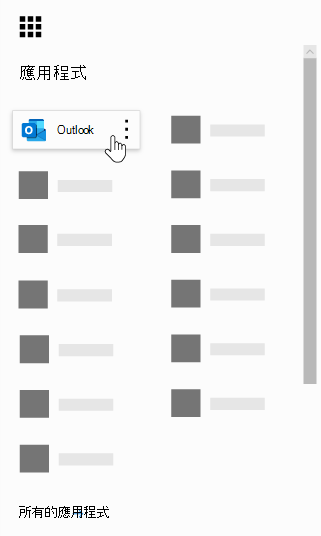
在導覽列上,前往「設定
 >選項>郵件>自動處理>雜亂。
選擇識別為 [待過濾郵件] 、[
 ] > 和 [儲存] 的個別項目。
![[待過濾郵件] 選項](media/owa-clutteroptions.png)
注意
- 您隨時都可以選取 [ 不分隔識別為 [待過濾郵件] 的項目,以關閉 [待過濾郵件]。
- 即使您關閉該功能,[待過濾郵件] 資料夾仍保留在 Outlook 中。
重要
如果您以買斷型購買方式購買 Windows 版 Office 2016,而且沒有 Microsoft 365 訂閱,您將無法存取某些功能,例如 [待過濾郵件]。 往後,將會有新功能的定期更新,您必須擁有 Microsoft 365 訂閱才能使用這些新功能。