

您可以使用項目符號或編號清單來協助整理文字,或在 PowerPoint 簡報中顯示循序程序。
在 [檢視] 索引標籤上的 [簡報檢視] 群組中,按一下 [標準模式]。
![檢視醒目提示 [一般] 的功能區](media/pp16desktop-view-normal-ribbon.png)
在 PowerPoint 視窗的左側,按一下您要新增項目符號或編號文字的投影片縮圖。
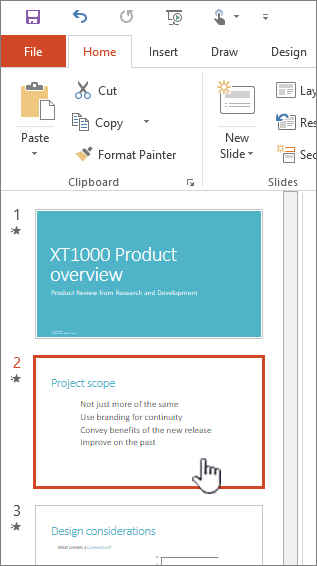
在投影片的文字版面配置區或表格中,選取您要加上項目符號或編號的文字行。
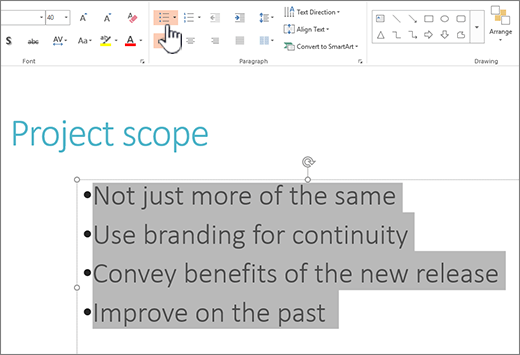
在 [常用] 索引標籤的 [段落] 群組中,按一下 [項目符號]
![[項目符號] 按鈕影像](media/bulletsps.gif) 或 [編號
或 [編號![按鈕] 影像](media/numberingps.gif) 。
。
注意
- 若要變更所有文字行,請選取文字物件的大綱,然後套用項目符號或編號。
- 若要增加或減少縮排,以及變更項目符號或數字與文字之間的間距,請參閱如何?增加或減少項目符號或數字與行中文字之間的間距?。
變更項目符號的色彩和樣式,並了解限制
您可以變更 PowerPoint 簡報中項目符號或數字的色彩、樣式或大小,也可以變更要從數字開始。
若要變更一個項目符號或編號,請將游標放在您要變更那一行的開頭。 若要變更多個項目符號或編號,則選取要變更之所有項目符號或編號的文字。
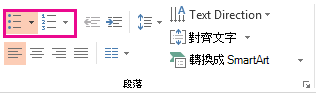
按一下 [常用],按一下 [項目符號 ] 或 [編號] 按鈕旁的箭號,然後按一下 [ 項目符號和編號]。
秘訣
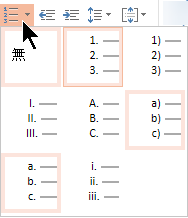
若要快速變更項目符號或編號清單的樣式,只要按一下項目符號或編號旁邊箭號時出現的清單中您想要的樣式即可。
在 [項目符號與編號] 方塊中,在 [ 項目符號 ] 索引標籤或 [編號 ] 索引標籤上 (視您所使用的清單類型而定) ,挑選您想要變更的樣式,例如:
- 項目符號或數字樣式
- 色彩
- [大小] (若要調整項目符號或數字的大小,使其符合文字的特定大小,請按一下 [大小],然後輸入百分比)
- 起始編號 (在 [ 編號 ] 索引標籤上,在 [ 開始] 方塊中輸入您想要的編號)
- 圖片 (若要使用圖片做為項目符號,請在 [項目符號 ] 索引標籤上,按一下 [圖片],然後捲動以尋找圖片)
- 符號 (暫時將符號清單中的字元新增至 [ 項目符號 ] 索引標籤,請在 [ 項目符號 ] 索引標籤上按一下 [ 自訂],按一下符號,然後按一下 [ 確定]。您可以從樣式清單將符號套用到投影片)
- SmartArt 圖形 (若要將現有的項目符號或編號清單轉換為 SmartArt 圖形,請按一下 [常用>] [轉換為 SmartArt ])
秘訣
- 若要只變更清單中一種或部分項目符號或數字樣式的格式,例如色彩或大小,請先將游標放在您要變更的行的開頭,然後再開啟 [項目符號和編號] 方塊。 您的變更只會套用至所選的行。
- 若要調整清單中項目的對齊方式,請參閱 如何?增加或減少項目符號或數字與行中文字之間的間距?
將自訂樣式套用至多張投影片
將自訂清單樣式套用至簡報中所有投影片的最佳方式是修改投影片母片。 您對投影片母片所做的任何清單自訂都會儲存並套用至所有投影片。 您也可以編輯或建立一或多個包含自訂清單樣式的投影片版面配置,每當您要使用清單樣式時,就能將這些版面配置新增至簡報。
PowerPoint 中的清單限制
在 PowerPoint 中,有一些您無法使用清單執行的動作,而您可以在其他 Microsoft 365 程式(例如 Word)中執行。 例如,PowerPoint 不支援下列各項:
- 十進位編號清單 (1.1、1.2 等等) 。
- 定義新的數字格式 (您必須從 [項目符號和編號] 方塊) 的 [編號] 索引標籤上提供的預設樣式集中進行選擇。
- 為項目符號或編號套用粗體、斜體或底線格式 (任何格式設定都會套用至整個選取的行或清單)。
- 巢狀清單 (您可以按 Tab 鍵或按一下 [ 增加清單層級
![增加縮排] 按鈕](media/office-2016-increase-indent-button.png) 來建立相同的效果,但 PowerPoint) 不會自動設定新的縮排項目符號或數字樣式。
來建立相同的效果,但 PowerPoint) 不會自動設定新的縮排項目符號或數字樣式。
常見問題集
選取下方的標題以開啟並查看詳細指示。
為什麼不管我新增多少行,都只看到一個項目符號?
檢查以確定您將項目符號或數字放在 文字 方塊中,而不是 標題 方塊中。 在 文字 方塊中,每按一次 Enter 就會顯示數字或項目符號。 如果您按 Ctrl + Enter,您會顯示沒有項目符號的其他行 (適用於項目符號或編號行) 的詳細資料或附註。
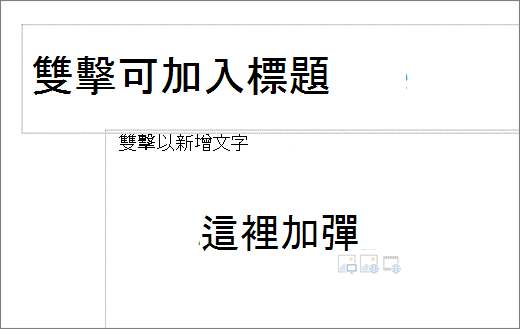 在 [標題] 方塊中,文字應為單行標題或標題。 您可以使用數字或項目符號,但它會將所有文字行視為單行,從而產生單一項目符號或數字。
如何?停止每次新增線條時都會建立項目符號?
若要停止建立項目符號或編號並返回文字,請按一下 項目符號 或再按一下 編號 將其關閉。
您也可以按 Enter,然後按退格鍵來清除項目符號或數字。 然後您可以開始新增文字,或按 Enter 以新增額外的空白行。
如何?執行多層級項目符號?
若要在清單中建立縮排 (從屬) 清單,請將游標放在要縮排的行首,然後在 [常用 ] 索引標籤的 [ 段落 ] 群組中,按一下 [ 增加清單層級 ]。
![[減少清單層級] 和 [增加清單層級] 按鈕](media/pp14-indentbuttons.jpg)
1. 降低清單層級 (縮排)
2. 增加清單層級 (縮排)
若要將文字移回清單中較不縮排的階層,請將游標放在行首,然後在 [常用 ] 索引標籤的 [ 段落 ] 群組中,按一下 [ 降低清單階層]。
如何?增加或減少項目符號或數字與行中文字之間的間距?
若要增加或減少項目符號或數字與行中文字之間的間距,請將游標放在文字行的開頭。 若要檢視尺規,請在 [檢視 ] 索引標籤的 [ 顯示 ] 群組中,按一下 [ 尺規 ] 核取方塊。 在尺規上按一下如下圖所示的首行縮排 () ,然後拖曳以變更項目符號或數字與對應文字之間的間距。
尺規上會顯示三種不同的標記,指出文字方塊定義的縮排。
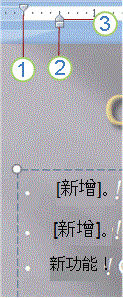
1. 首行縮排 – 表示實際項目符號或數字字元的位置。 如果段落沒有項目符號,則這表示文字第一行的位置。
2. 左縮排 – 調整首行和首行縮排標記並保持其相對間距。
3. 懸掛縮排 – 指示實際文字行的位置。 如果段落沒有項目符號,則這表示第二行 (和後續文字行) 的位置。
如何?將預設項目符號變更為其他符號?
若要變更 Windows 電腦上 PowerPoint 中的預設項目符號,請依照下列步驟執行。
在 [檢視] 索引標籤上,按一下 [投影片母片]。
![顯示在 PowerPoint 功能區的 [投影片母片] 按鈕](media/powerpoint16-viewslidemaster.png)
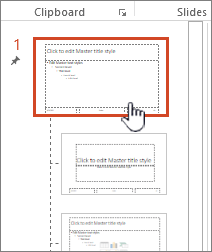
選取 [ 母片] 投影片 (縮圖面板的第一張較大投影片) 。
按一下 [常用] 索引標籤。
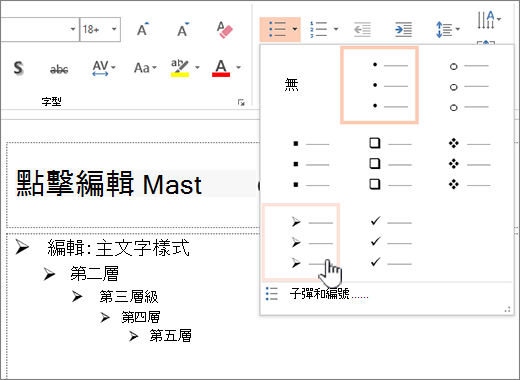
選取範例中的一條或多條項目符號行。
按一下 [項目符號] 按鈕上的向下箭號,然後選擇您想要的預設樣式。
如果不同行有不同的項目符號,請重複上述動作。
項目符號樣式更新完成後,按一下 [ 投影片母片 ] 索引標籤,然後按一下 [ 關閉母片檢視]。
當您插入項目符號的投影片或文字方塊時,它會反映新的項目符號預設值。
如需使用母片的詳細資訊,請參閱 變更投影片母片。

![Mac 版 Office [項目符號及編號] 對話方塊](media/office-for-mac-bullet-and-numbering-dialog.png)
![]Mac 版 Office [增加縮排](media/office-for-mac-increase-indent.png)

![Mac 版 Office [行距] 命令](media/office-for-mac-line-spacing-command.png)
 ]。
]。