使用投影片母片增加色彩、字型、標題、標誌與其他樣式的一致性,並協助整合簡報格式。
您可以變更投影片母片的色彩、字型或效果。 你可以移動、隱藏或顯示佔位符。 你也可以將頁面的方向從直向改為橫向,或反之。
建立及自訂一張或多張投影片母片
在 [檢視] 索引標籤上,選取 [投影片母片]。
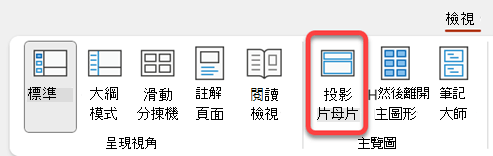
當你打開 幻燈片母 片檢視時,縮圖窗格會顯示一個幻燈片母版,下面是預設的相關配置。 如果您要新增其他投影片母片,請執行下列動作:
點擊幻燈片縮圖窗格中你想讓新幻燈片主畫面出現的位置。
在 幻燈片母片 標籤中,選擇 插入幻燈片母片。
注意
在幻燈片縮圖窗格中,主投影片是頂部較大的幻燈片影像,相關佈局則位於幻燈片母片下方。
執行下列任何一個動作:
若要建立一個或多個自訂版面或修改現有版面,請參見 「套用投影片版面」。
若要移除預設投影片母片隨附的任何內建投影片版面配置,請在投影片縮圖窗格中,按一下要刪除的每個投影片版面配置,然後按一下 [投影片母片] 索引標籤上的 [刪除]。
若要應用設計或主題色彩、字型、效果與背景,請參閱「 在 PowerPoint 中建立您自己的主題」。
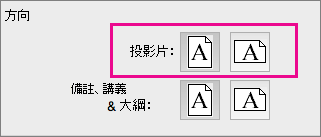
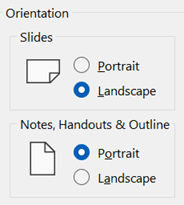
要設定簡報中所有投影片的頁面方向,請在 幻燈片母 頁籤中選擇 「投影片尺寸>」自訂投影片大小。 在「方向」中,選擇你想要的方向。
要控制頁腳 (投影片號、日期及頁腳文字佔位符) 是否在特定類型的投影片中可見:在縮圖窗格中選擇投影片版面,然後在投影片主頁籤中選擇或清除 頁腳。 要為任一頁尾指派特定文字,在功能區選擇 「插入> 標頭」,然後選擇你想要的選項。 詳情請參閱 PowerPoint 中螢幕投影片的插入或更改頁尾 、日期或頁腳。
完成修改後,在 幻燈片母片 標籤中選擇 關閉主畫面。
如果你想將此檔案儲存為範本以便再次使用,請選擇>檔案另存為 (或儲存複製) ,將檔案類型改為範本,輸入檔案名稱,然後選擇儲存。
![Mac 版 PPT [投影片母片] 命令](../media/ppt-for-mac-slide-master-command.png)