

投影片上文字內文中的簡報引文或參照會在投影片底部的註腳或簡報後的章節附註中進行說明。 當您在投影片中新增註腳時,必須在投影片和註腳中手動新增參照編號。
新增註腳文字
以下是 PowerPoint 註腳的範例。 請執行下列步驟以新增註腳。 當新增註腳後,您可以將註腳標記設定為上標。
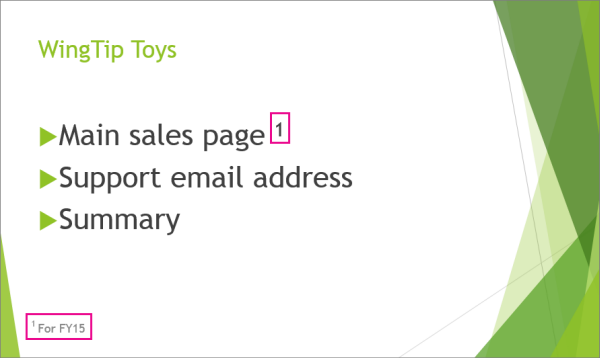
將游標置於您要新增註腳的位置,然後輸入數字或符號,例如 “1”。
選取 [ 插入>頁首 & 頁尾]。
在 [投影片 ] 索引標籤上選取 [頁尾],然後在 [頁尾 ] 方塊中輸入您在步驟 1 新增的編號或符號,然後輸入您要顯示在投影片底部的註腳中的文字。
![顯示 PowerPoint 中的 [頁尾] 對話方塊](media/powerpoint16-footer.png)
注意
[ 預覽 ] 方塊會醒目提示投影片上註腳將顯示的區域。
選取 [套用]。
將註腳標記設定為上標
上標的鍵盤快速鍵是 Ctrl+Shift+=。 您可以依次選取新增至投影片的每個符號,然後套用該快速鍵。 或者,您可以遵循此程序:
選取您在投影片底部註腳文字中新增的號碼或符號。
按一下 [常用],然後在 [字型 ] 群組中,選取對話方塊啟動器
![[對話方塊] 按鈕](media/o15-xl-dblauncher.jpg) 。
。在 [字型 ] 索引標籤上,選取 [效果] 底下的 [ 上標]。 上標會將數字或符號縮小,並且將其置於略高於正常文字行的位置。

秘訣
您可以在 [位移 ] 方塊中輸入較高的百分比,以提高數字或符號。 例如,下圖顯示套用上標格式且位移為 70% 的註腳。
![顯示 PowerPoint 中的 [字型] 對話方塊](media/powerpoint16-superscriptfont.png)
現在,選取您新增至投影片內文的數字或符號,並依照步驟 2 和 3 套用上標格式。

移除註腳
- 請移至您要移除註腳的投影片。 (如果您套用註腳至所有投影片,請移至任何投影片)。
- 按一下 [ 插入>頁首 & 頁尾]。
- 清除 [註腳] 核取方塊。
![[頁首 & 頁尾] 方塊中 [投影片] 索引標籤上的頁尾核取方塊](media/powerpoint-mac-2016-footer.png)

 [ (其他字型選項 ]) >[上標]。
![PowerPoint 網頁版中 [常用] 索引標籤的 [上標] 按鈕。](media/pptonline-hometab-superscript.png)