

您可以將文字字元設定為略高於 (上標) 或略低於 (下標 ,) 類型的標準基準:
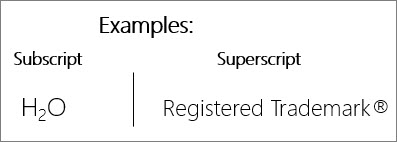
例如:當您在簡報中新增商標、著作權或其他符號時,您可能希望該符號稍微高於文字的其餘部分。 如果您要建立註腳,您可能也會想要使用數字來執行此動作。
鍵盤快速鍵:套用上標或下標
若要讓文字顯示 (略高於上標) 或低於一般文字 (下標,請使用鍵盤) 鍵。
- 選取您要設定格式的字元。
- 若為 上標,請同時按 Ctrl、Shift 和加號 (+) 。
若為 下標,請同時按 Ctrl 和等號 (=) 。
您也可以透過選取 [ 字型 ] 對話方塊中的選項,將文字格式設定為上標或下標,如下一個程序所述。
將上標或下標格式設定套用至文字
- 選取您要設定為上標或下標格式的字元。
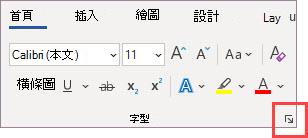
- 在 [常用 ] 索引標籤的 [字型 ] 群組中,選取 [ 字型] 對話方塊啟動器。
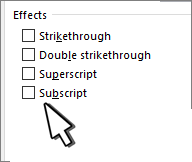
- 在 [字型] 索引標籤上的 [效果] 下,選取 [上標] 或 [下標] 核取方塊。
秘訣
您可以將文字設為上標或下標,而不變更字型大小。 如需上標,請在 [ 位移 ] 方塊中輸入較高的百分比。 對於下標,請在 [ 位移 ] 方塊中輸入較低的百分比。
復原上標或下標格式設定
若要復原上標或下標格式設定,請選取文字,然後按 Ctrl+空格鍵。
插入上標或下標符號
- 在投影片上選取您要新增符號的位置。
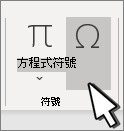
- 在 [插入 ] 索引標籤上,選取 [符號]。
- 在 [符號] 方塊中的 [字型] 下拉式清單中,選取 [(一般文字)] (若此選項尚未選取)。
- 在 [符號] 方塊的 [子集] 下拉式清單中,選取 [上標和下標]。
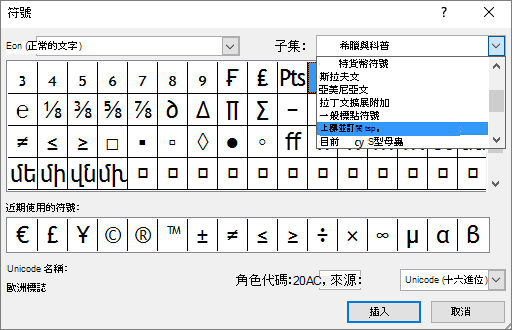
- 在 [符號 ] 方塊中,選取您要的符號,選取 [ 插入],然後選取 [ 關閉]。

![標] 按鈕](media/powerpoint-mac-2016-subscript-button.png)