

您可以調整段落第一行的間距,以建立首行凸排或負縮排,或將整個段落縮排。
視您想要執行的動作而定,您將使用功能區 [檢視] 索引標籤上的尺規,或是 [常用] 索引標籤上 [段落] 群組中的選項。
注意
如果您想要有系統地調整所有項目符號或編號清單的縮排,請參閱 調整項目符號或編號清單中的縮排。
如果尺規未顯示在簡報頂端,請核取 [檢視] 索引標籤上的 [尺規] 方塊。
選取要變更的文字,然後執行下列其中一項操作:
若要縮排第一行,請在水平頂端尺規上,將 [首行縮排 ] 標記拖曳到您要開始文字的位置。
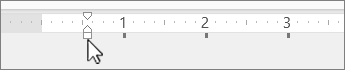
若要增加或減少整個段落的左縮排,請在 [常用 ] 索引標籤的 [ 段落 ] 群組中,選取 [
![增加縮排] 按鈕圖示。](media/ppt-increase-indent-button-icon.png) [增加清單層級 ] 或 [
[增加清單層級 ] 或 [ ![減少縮排] 按鈕圖示。](media/ppt-decrease-indent-button-icon.png) 降低清單層級。
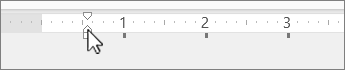
降低清單層級。若要建立首行凸排,其中段落的第二行和後續行的縮排大於第一行,請將首 行凸排 標記拖曳至您想要開始縮排的位置。
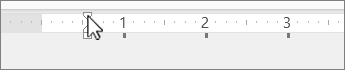
若要建立負縮排,讓文字延伸至左邊界,請將 左縮排 標記拖曳至您想要段落開始的位置。
變更段落的縮排層級
- 選取要變更的文字,然後執行下列其中一項操作:
- 若要增加或減少整個段落的左縮排,請在 [常用 ] 索引標籤的 [ 段落 ] 群組中,選取 [ [增加清單層級 ] 或 [ 降低清單層級。
建立首行或首行凸排
選取您要縮排的段落。
在 [常用 ] 索引標籤上,選取
 [段落] 對話方塊啟動器。
在 [縮排] 底下的 [ 之前] 文字 方塊中,按一下箭號以設定您想要的度量單位,例如 0.5“。
注意
半英吋是縮排段落的一般度量單位。
按一下名為 [特殊] 的方塊,然後選擇 [首行] 或 [懸掛]。
按一下 [確定]。