

如果簡報檔案中應該包含投影片,但你不希望它出現在投影片放映中,你可以 隱藏 該投影片。
檔案中仍保留隱藏幻燈片;它只是在執行投影片檢視時被隱藏。 你可以在簡報中的任何投影片切換「 隱藏投影片 」和 「解除隱藏投影片 」選項。
在 Normal 視圖中編輯投影片時,在左側的導覽窗格中,你可以像下面描述的那樣隱藏或解除隱藏幻燈片。 在幻燈片分類器檢視中,你可以用同樣的方法來隱藏或解除隱藏幻燈片。 在向觀眾展示時,你可以像下面描述的那樣,解除隱藏幻燈片。
藏一張滑梯
在左側導覽窗格,選擇你想隱藏的投影片縮圖圖片。
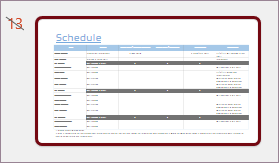
右鍵點擊幻燈片,然後選擇 隱藏幻燈片。 投影片現在會用斜線劃過投影片號碼,表示它已經隱藏:
解除幻燈片隱藏
- 在左側導覽窗格,選擇你想要解除隱藏的幻燈片。
- 右鍵點擊投影片,然後選擇 「解除隱藏投影片」。
簡報時展示隱藏投影片
如果你在投影片秀視圖中,決定要顯示隱藏投影片,你可以這麼做:
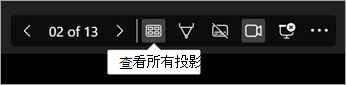
- 右鍵點擊目前投影片,選擇 「查看所有投影片」。
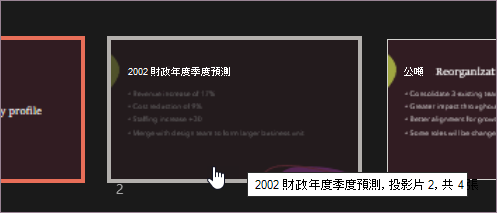
螢幕切換到簡報中所有投影片的縮圖清單。 - 選擇你想顯示的隱藏投影片。
選中的投影片會全螢幕顯示,投影片播放會繼續。
如果你使用簡報人視圖,觀眾將看不到你選擇投影片的步驟。 他們只會看到你在第二步選擇的投影片。

為什麼要隱藏幻燈片?
當你在簡報中加入了提供不同主題細節層次的幻燈片時,隱藏投影片特別有用,可能是針對不同受眾。 你可以將這些投影片標記為隱藏,避免在主投影片中顯示,但如果需要,仍然可以存取。
例如,你的聽眾可能會請你更詳細地解釋某個項目。 這樣你就可以揭露包含這些細節的隱藏投影片。 然而,如果時間緊迫且聽眾理解你所講的概念,你可能想將包含補充資訊的投影片隱藏起來,這樣你才能繼續演講,而不會明顯跳過投影片。