你可以透過合併或分割表格儲存格來改變PowerPoint簡報中表格的外觀。
如果你想 刪除 整個資料表的一整個列或欄位,請參見 「新增或刪除資料表的列與欄」。
合併表格儲存格
要將同一列或列中的兩個或多個資料表儲存格合併為單一儲存格,請執行以下操作:
在投影片中,選擇你想要合併的單元。
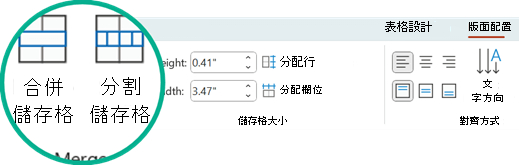
在功能區上,選擇 「版面」 標籤。
在 合併 群組中,點選合併 儲存格。
秘訣
你也可以擦掉儲存格邊框來合併表格儲存格。 在 「表格工具」中, 設計 標籤的繪 製邊框 群組中,點選 橡皮擦,然後點擊你想刪除的格子邊框。 完成後,按 Esc。
分割表儲存格
要將資料表儲存格分割成更多儲存格,請執行以下操作:
點擊你想拆分的表格格子。
在功能區上,選擇 「版面」 標籤。
在 合併 群組中,點選 分割儲存格,然後執行以下一項或多項操作:
- 要垂直分割儲存格,在欄位 數 框中輸入你想要的新儲存格數量。
- 要橫向分割儲存格,在「 列數 」框中輸入你想要的新儲存格數量。
- 要橫向和縱向分割儲存格,在「 欄數 」框中輸入你想要的新欄數,然後在「 列數 」框輸入你想要的新列數。
手動移動或新增內容到新建立的空格或多個格子。
為什麼分割或合併的儲存格會成為無障礙問題
螢幕助讀程式會計算表格儲存格,來追蹤它們在表格中的位置。 如果某個儲存格被合併或拆分,或是某個資料表被嵌套在另一個資料表中,螢幕閱讀器就會失去計數,之後就無法提供有用的資料表資訊。
表格中的空白格也可能誤導使用螢幕閱讀器的人,以為表格中已無更多資料。 僅使用簡單的表格結構來記錄資料,並在適當時加入欄位標頭。 (螢幕閱讀器也會使用標頭資訊來識別列與列 )
將表格內容分成兩張投影片
PowerPoint 無法 自動 拆分一張投影片中太長的表格,但自己做這件事很簡單:
1:21
移除細胞內容
選擇你想刪除的儲存格內容,然後按下刪除。
注意
當你刪除儲存格的內容時,儲存格本身並沒有被刪除。 要刪除儲存格,必須依照上述第一個步驟 (合併資料表儲存格 ,) 或 刪除整列或列。
合併表格儲存格
要將同一列或列中的兩個或多個資料表儲存格合併為單一儲存格,請執行以下操作:
在投影片中,選擇你想要合併的單元。
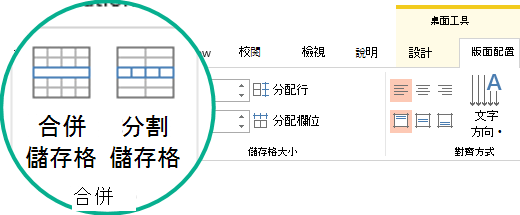
在功能區上,選擇 「版面」 標籤。
在 合併 群組中,點選合併 儲存格。
秘訣
你也可以擦掉儲存格邊框來合併表格儲存格。 在 「表格工具」中, 設計 標籤的繪 製邊框 群組中,點選 橡皮擦,然後點擊你想刪除的格子邊框。 完成後,按 Esc。
分割表儲存格
要將資料表儲存格分割成更多儲存格,請執行以下操作:
點擊你想拆分的表格格子。
在功能區上,選擇 「版面」 標籤。
在 合併 群組中,點選 分割儲存格,然後執行以下一項或多項操作:
- 要垂直分割儲存格,在欄位 數 框中輸入你想要的新儲存格數量。
- 要橫向分割儲存格,在「 列數 」框中輸入你想要的新儲存格數量。
- 要橫向和縱向分割儲存格,在「 欄數 」框中輸入你想要的新欄數,然後在「 列數 」框輸入你想要的新列數。
手動移動或新增內容到新建立的空格或多個格子。
為什麼分割或合併的儲存格會成為無障礙問題
螢幕助讀程式會計算表格儲存格,來追蹤它們在表格中的位置。 如果某個儲存格被合併或拆分,或是某個資料表被嵌套在另一個資料表中,螢幕閱讀器就會失去計數,之後就無法提供有用的資料表資訊。
表格中的空白格也可能誤導使用螢幕閱讀器的人,以為表格中已無更多資料。 僅使用簡單的表格結構來記錄資料,並在適當時加入欄位標頭。 (螢幕閱讀器也會使用標頭資訊來識別列與列 )
將表格內容分成兩張投影片
PowerPoint 無法 自動 拆分一張投影片中太長的表格,但自己做這件事很簡單:
1:21
移除細胞內容
選擇你想刪除的儲存格內容,然後按下刪除。
注意
當你刪除儲存格的內容時,儲存格本身並沒有被刪除。 要刪除儲存格,您必須依照上述第一個程序 (合併表格儲存格,) 或 刪除整列或列。
合併儲存格
- 在表格中,將指標拖曳到你想合併的儲存格上。
- 在色帶上,選擇「 桌型佈局 」標籤。
- 選擇 合併儲存格。

分割儲存格
在表格中,點擊你想拆分的格子。
在色帶上,選擇「 桌型佈局 」標籤。
選擇 分割儲存格。
在 分割儲存格 對話框中,選擇你想要的欄位和列數,然後點擊 插入。
手動移動或新增內容到新建立的空格或多個格子。
移除細胞內容
選擇你想刪除的儲存格內容,然後按下刪除。
注意
當你刪除儲存格的內容時,儲存格本身並沒有被刪除。 要刪除儲存格,您必須依照上述第一個程序 (合併表格儲存格,) 或 刪除整列或列。
合併表格儲存格
要將同一列或列中的兩個或多個資料表儲存格合併為單一儲存格,請執行以下操作:
在投影片中,選擇你想要合併的單元。
選擇表格 佈局 (或僅選 表格) 分頁,然後在 PowerPoint 中選擇  合併。
合併。
(或者,你也可以右鍵點擊選取的儲存格,並在 合併 )
分割表儲存格
要將資料表儲存格分割成更多儲存格,請執行以下操作:
選擇你想要拆分的表格格。
選擇表格 佈局 (或直接選 表格) 分頁,然後在 PowerPoint 中選擇  分開。
分開。
(或者,你也可以右鍵點擊選取的儲存格,並在 分裂 )
執行下列其中一個動作:
- 要垂直分割儲存格,在欄位 數 框中輸入你想要的新儲存格數量。
- 要橫向分割儲存格,在「 列數 」框中輸入你想要的新儲存格數量。
- 要橫向和縱向分割儲存格,在「 欄數 」框中輸入你想要的新欄數,然後在「 列數 」框輸入你想要的新列數。
手動移動或新增內容到新建立的空格或多個格子。
移除儲存格的內容物
另請參閱
在 PowerPoint 中新增或刪除表格的列與欄位
在投影片中新增表格
Excel 中的儲存格合併與解合

