為了讓投影片上的文字更易閱讀,你可能想改變 PowerPoint 簡報中文字行間和段落間距。 您也可以調整多行文字的對齊方式和縮排。
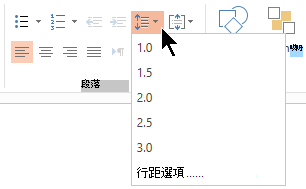
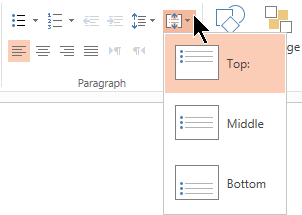
行距 (單行距、雙倍行距等,) 與垂直對齊 (上、下、中) ,皆可從功能區 主頁 籤的 段落群組選 單按鈕中取得:
色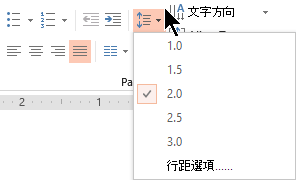 圖 1:行距
排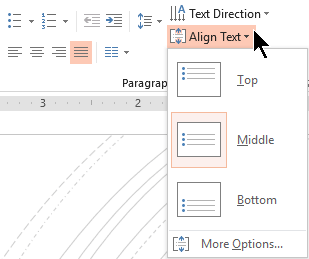 圖 2:垂直對齊
段落 對話框 中有更詳細的間距選項:
在投影片上,選取要變更的文字。
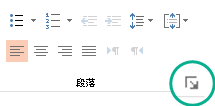
選擇 「首頁」,在 段落 群組中點選對話框啟動器。
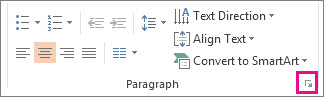
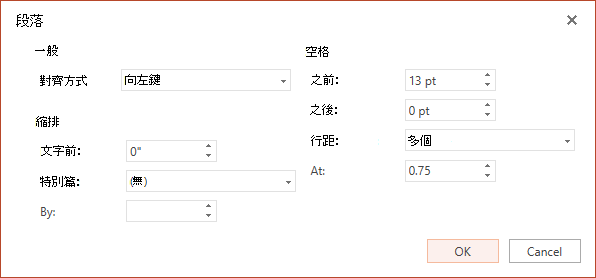
段落 對話框 會出現:
![PowerPoint 中的 [段落] 對話方塊](media/o15-pp-paragraphdialogbox.jpg)
以下是對話框中可用的選項:
路線
- 要更改文字的水平位置,請在對齊框中選擇左、中、右、對齊或分散。 Justified 加入了字間距,使文字行同時接觸左右邊界,唯獨段落最後一行使用正常字距。 Distributed 與 Justified 類似,但連最後一行都會同時觸及左右邊界,並在必要時在單字和字母間加空。
縮排
- 若要新增縮排或更改文字前縮排的長度,請在 「之前」文字 框中選擇或輸入數字。 您可以使用 [特別] 選項,以僅縮排第一行或新增首行凸排。
縮排的度量單位為英吋,而且可以是任何整數或小數,例如 1.2 英吋。
間距
- 若要變更段落上方或下方的間距,請在 [前段] 或 [後段] 旁邊輸入或按一下箭號。 此數字可以是任何整數或小數,例如 6.5。
- 若要更改段落上方及段落內的行距,請使用行距選項:單行、1.5行或雙行。 或者選擇 「完全正確 」,然後在 At 框 (0 到 1584) 之間加入點數值。 (點數越大,間距越寬。) 或選擇 「多重 」,並在 At 框中加入一個數值。 (使用任何小於或等於9.99的數字:值
1為等於單間距,而為的3值則等於三倍間距) 。
注意
如果您繼續新增多行直到版面配置區中的空間用完為止,[自動調整] 會調整行距和字型大小,以讓版面配置區容納所有清單項目。 當這種情況發生時,會出現自動貼合選項自動 控制。 要關閉自動貼合,請點選自動 貼合選項,然後點 選停止將文字貼合到這個占位符。
若要了解使用縮排和間距的其他方式,請參閱: