
您可以透過數種方式自訂 PowerPoint 簡報的存取權,以便安全、安全地共用簡報,並只與您選擇的人員共用。
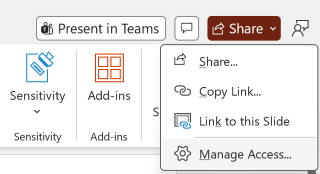
在右上角,選取 [ 共用] ,然後從下拉式功能表中再次選取 [共用 ]。
輸入您想要與之共用的名稱或電子郵件地址,並新增一則選擇性訊息。
![PowerPoint 中 [共用] 對話方塊的螢幕擷取畫面。](../media/powerpoint-share-dialogue-box.png)
選取 [ 新增名稱、群組或電子郵件 ] 欄位旁的權限圖示,然後從選項下拉式清單中選擇,例如 [可以編輯]、[ 可以檢視 ] 和 [無法下載],以檢閱或更新您想要授予的權限。
選取 [傳送]。
您可以選取 [共用複製連結]> 來建立可共用連結。 這會自動將連結複製到具有預設共用設定的剪貼簿,您可以將它貼到電子郵件、社交媒體文章甚至 Teams 訊息中。 如果要指定誰可以存取連結,請移至 [設定]。

如果您想要停止共用,請選取 [ 共用]>[管理存取>權] [停止共用]。 您也可以查看已與其共用檔案的人員,並管理其存取權。 如需與其他人共同處理文件的資訊,請參閱 在 PowerPoint 簡報上共同作業。
透過電子郵件共用 PDF 或簡報複本
如果您不想要與其他人共用文件來進行共同作業,您只需使用傳統電子郵件附件來將簡報傳送給其他人。
此功能僅適用於 Microsoft 365 訂閱。 如果您是 Microsoft 365 訂閱者,請確定您有最新版的 Office。
- 若要以複本或 PDF 檔案傳送簡報,請從下拉式功能表中選取 [共用 ],然後再次 選取 [共用 ]。
![PowerPoint 2016 功能區上的 [共用] 按鈕](../media/ppt2016-collab-sharebutton-sept2017.png)
- 在 [共用] 對話方塊中,選取 [... ] 以取得更多選項,然後選取 [ 傳送複本]。
- 選取 PowerPoint 簡報 或 PDF。 PowerPoint 會開啟電子郵件應用程式,並將檔案附加到新郵件中。
- 輸入收件者詳細資料和簡訊,然後選取 [傳送]。
從 OneDrive 共用簡報複本
此功能僅適用於 Microsoft 365 訂閱。 如果您是 Microsoft 365 訂閱者,請確定您有最新版的 Office。
- 若要從 OneDrive 傳送簡報,請選取 [共用]。
- 在 [共用] 對話方塊中,輸入 [名稱]、[群組] 或 [電子郵件]、設定權限、視需要輸入訊息,然後選取 [ 傳送]。
![Mac [共用] 邀請對話方塊的螢幕擷取畫面。](../media/ppt-for-mac-share-invite-box.png)