當您將簡報儲存到 Microsoft 365 中的 OneDrive 或 SharePoint 時,您可以與同事同時處理。
與其他人共用您的檔案
若要邀請其他人存取您的 PowerPoint 檔案並共同作業,請執行下列步驟:
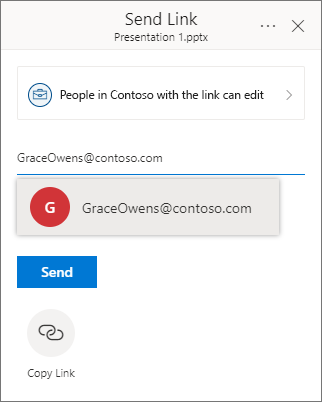
開啟簡報後,選取功能區右上角的 [ 共用 ] 按鈕。 如果您尚未將簡報儲存到 OneDrive 或 Microsoft 365 中的 SharePoint,系統會顯示一則訊息指示您進行儲存。
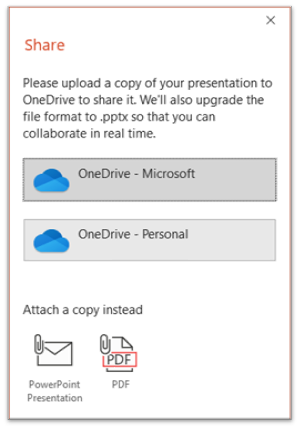
(您也可以透過此面板簡單地共用檔案的副本。)[ 共用] 對話方塊會提示您邀請一或多個收件者存取簡報以進行共同作業。 針對每個收件者,輸入他們的電子郵件地址。 如果您的連絡人中有他們,只要在) (輸入他們的名稱即可。
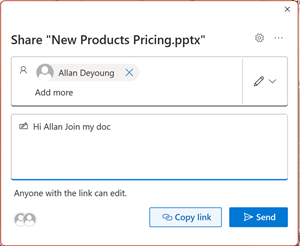
使用下拉式清單來指出收件者是 可以編輯 檔案,還是只能 檢視 檔案。 選擇性地新增附註。
若要繼續,請選取 [傳送]。
注意
[ 共用] 對話方塊提供另一個選項:使用 [ 複製連結 ] 按鈕並共用連結。 擁有連結的任何人都可以以預設權限存取文件。
共同作業
當其他人加入您一起使用共用文件時,您可以看到他們目前狀態和活動的證據。
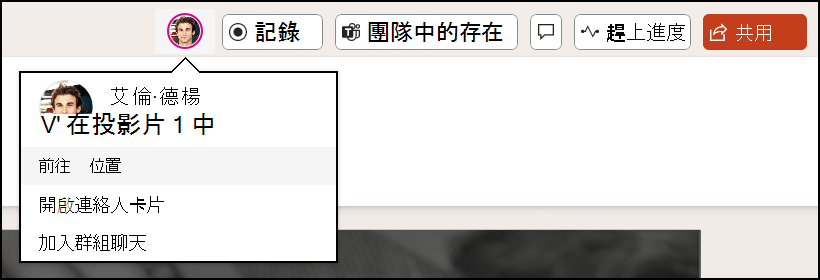
開啟簡報時,請注意共同作業的指示。 當某人正在檢視或修改簡報時,其縮圖 (影像或縮寫) 會顯示在功能區的右上角。
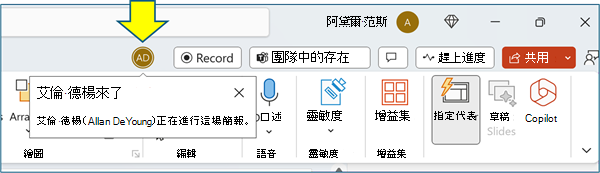
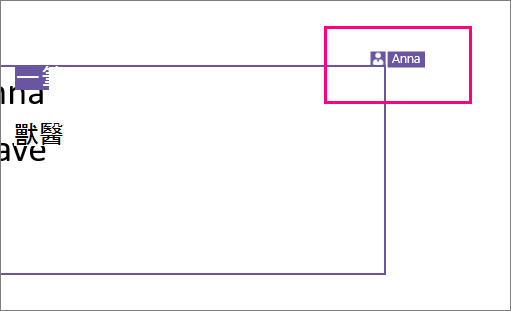
若要啟用自動顯示全名 (亦即基於協助工具用途,) 移至 [檔案 > 選項] [ > 進階 > 顯示] [ > 顯示] 所選項目的的目前狀態旗標。
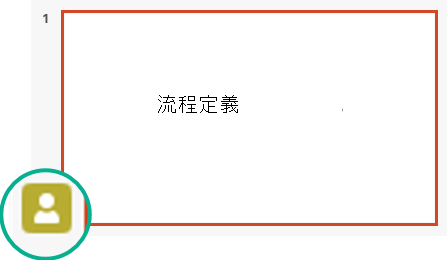
若要知道誰目前正在處理投影片,請將游標停留在縮圖窗格中出現在投影片上的身分識別圖示上。
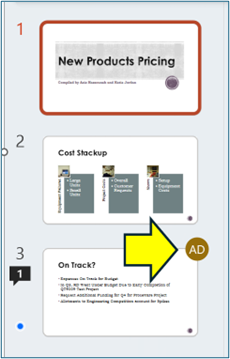
縮圖上的指示選取縮圖以顯示整張投影片,並顯示該投影片中受影響區域周圍的框線。
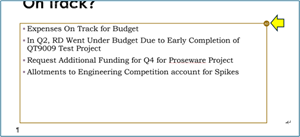
草稿投影片上的指示當您完成工作時,只需儲存檔案即可。 如果修訂中沒有衝突,它們將自動合併。
檢閱變更並解決衝突
關閉/結束共用的 PowerPoint 簡報檔案時,您可以檢閱最近的變更,並解決小組編輯之間的任何差異。
檢閱所有變更
儲存檔案時,所有不衝突的變更都會自動合併到簡報中。 您可以在 [我的變更] 檢視中看到這些內容。
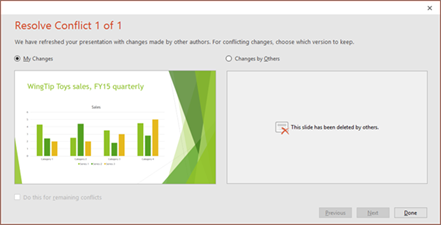
選擇 [我的變更] 或 [其他人的變更]。
如果有多個衝突需要解決,請執行下列動作:
選擇 [下一步] 繼續解決衝突。 選擇 [上一步] 重新瀏覽之前的衝突。
如果您想要針對所有剩餘的衝突選擇同一組變更,請選取 [針對剩餘的衝突執行此動作] 核取方塊。![螢幕擷取畫面顯示 [PowerPoint 共同作業畫面] 對話方塊](media/ppt-collab-06-png.png)
當您完成解決衝突時,請選取 [完成]。
更多關於衝突變更的詳細資料
當有衝突的變更時,您會看到您的變更與來自某位共同作業者的衝突變更之間的視覺比較。 只有與您的變更直接衝突的變更才會顯示在比較中。 繼續瀏覽 [解決衝突] 畫面,選擇要保留的變更。
在共用檔案中透過 [留言]、[工作] 和 Chat 進行通訊
除了即時查看彼此的投影片修訂版之外,PowerPoint 還可在簡報檔案中進行各種團隊互動。
註解: 若要建立、檢視或回應註解,請使用 [註解] 圖示。
您可以回覆、解決註解或將註解標示為完成。 若要深入了解,請參閱 新增註解。
工作: 任務是一種特殊的註解,可以指派並追蹤到結束。 若要深入了解,請參閱 新增工作。
Chat:僅 (Microsoft 365) 您可以立即與其他正在處理儲存在公司用或學校用 OneDrive 或 Microsoft 365 中的 SharePoint 中的簡報的其他人員進行即時聊天。
- 在工具列右側,按一下目前正在處理檔案 (共同作業者的圖片或縮寫) 圖示。
- 在出現的功能表上,選取 [加入群組 Chat]。
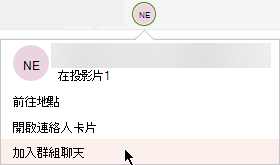
- 使用聊天視窗與目前在檔案中的每個人互動。
注意
如果其他人隨後打開該檔案進行編輯,他們也可以加入聊天。 不過,他們只會看到該時間之後的新訊息,而不會看到聊天記錄。
重新開啟已變更檔案時的通知
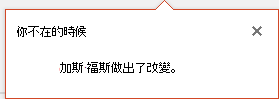
其他人對共用簡報進行變更後,重新開啟時,Microsoft 365 Microsoft 365 PowerPoint 會通知您。 橫幅訊息表示誰在您離開時進行了變更。
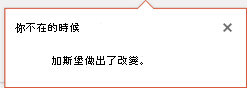
查看其他人的最新修訂
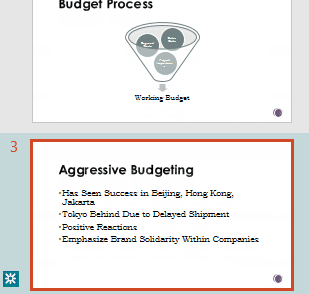
任何包含共同作業者修訂的投影片,其縮圖窗格邊界都會有一個藍點。 請注意投影片縮圖上的協同作業指示器點。
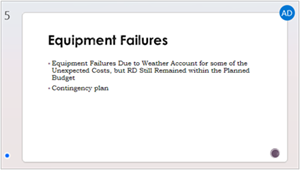
選取縮圖以開啟全尺寸投影片。
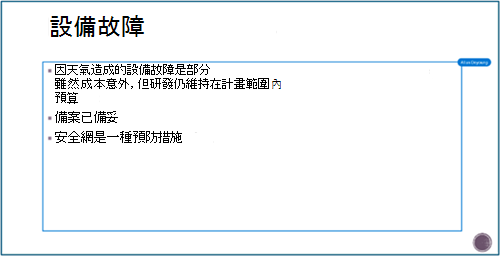
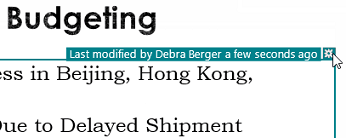
在顯示的投影片中,看到以大綱表示的變更部分。 彩色矩形表示的修訂區域。
注意
近期修訂的投影片會醒目提示,但投影片上可能不會顯示所有修訂。 未指定的修訂類型包括備忘稿窗格變更、圖形刪除、註解新增和動畫變更。
存取舊版簡報
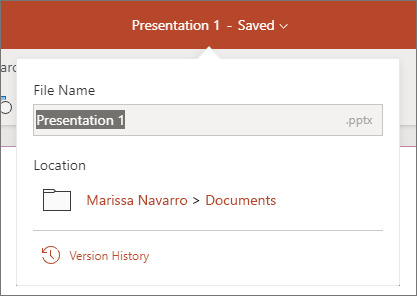
當您處理透過 OneDrive 和公司或學校用 OneDrive 儲存的檔案時,Office 會保留這些檔案的舊版。 針對特定檔案,您可以檢視先前版本的清單,並選擇還原先前版本。
檢視先前版本清單
開啟檔案後,請執行下列步驟:
在應用程式視窗的標題列中選取檔案名稱。
選取 [版本歷程記錄]。
檢視舊版清單。
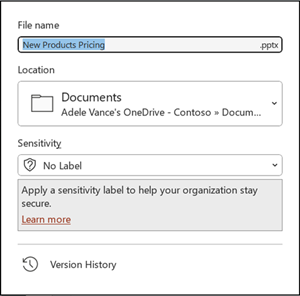
開啟舊版
- 在 [版本歷程記錄] 窗格中,選取舊版。
- 選取 [開啟版本]。
- 檢視現在顯示在個別視窗中的唯讀複本。
關於修訂醒目提示的其他資訊
有幾個因素會影響修訂亮顯的發生程度。
修訂醒目提示適用於儲存在 OneDrive 和 SharePoint 中的共用文件。
如果檔案已加密或受密碼保護,則不會醒目提示變更。
如果檔案是 .odp 格式或舊版的 PowerPoint .ppt 或 .pps 格式,則不會醒目提示變更。
只有當進行變更的人員使用 PowerPoint 網頁版或 Microsoft 365 版 Microsoft 365 PowerPoint 時,才會醒目提示變更。 (更具體地說,至少是目前通道的版本 1707 或企業通道 Semi-Annual) 的版本 1803。 以下是 尋找您的 Office 版本的連結。
如果已在 [信任中心] 隱私權選項中關閉文件的修訂資料,則不會強調顯示變更。
未開啟隱私權選項:
如果未開啟隱私權選項,簡報會儲存使用者的名稱,以及最近編輯物件的時間。 如有需要,您可以透過 [文件檢查] 移除該資訊。 請在本文中瞭解作法: 透過檢查文件、簡報或活頁簿來移除隱藏資料和個人資訊。
隱私權選項 已 開啟:
如果隱私權選項已開啟,則會關閉修訂醒目提示。 因此,沒有存儲與個人相關的數據 (用戶名及其最近的訪問時間) 。
資料的儲存位置
為了能進行修訂醒目提示,PowerPoint 會分別儲存個別投影片的讀取/未讀取狀態相關資料。 資料的儲存位置取決於您使用的 PowerPoint 版本和頻道。
注意
我們正轉向將該資料儲存在專為儲存使用者設定設計的線上 Microsoft 服務中。
此表格列出 PowerPoint 的版本,以及每個版本儲存每個開啟檔案之人員專屬的讀取/未讀取狀態資料的位置。 使用此連結尋找 您的 Office 版本。
| 針對此 PowerPoint 應用程式 | 適用於此版本號碼 (或更新版本) | 資料的讀取/未讀取狀態儲存在這裡 |
|---|---|---|
| 目前通道中的 Microsoft 365 PowerPoint | 1707 和 1710 之間 | 在電腦磁碟上,路徑為: %appdata%\Microsoft\PowerPoint\SlideViewState 此位置受 [Windows 使用者] 資料夾保護;如果想要的話,您可以手動刪除這個記錄您自身已讀取/未讀取狀態的檔案。 |
| 目前通道中的 Microsoft 365 PowerPoint | 1711 | Microsoft Online 服務 |
| Semi-Annual 企業通道中的Microsoft 365 PowerPoint | 1803 | Microsoft Online 服務 |
| Mac 版 Microsoft 365 PowerPoint | 16.11 | Microsoft Online 服務 |
| Android 版 PowerPoint | 16.0.9001.2077 | Microsoft Online 服務 |
| iOS 版 PowerPoint | 2.9.108.0 | Microsoft Online 服務 |
| PowerPoint Mobile | 17.8827 | Microsoft Online 服務 |
您懷念投影片庫嗎?
如果您想要在 PowerPoint 中查看投影片庫,請將您的意見反應傳送給我們。 請參閱 如何? 提供有關 Microsoft 365 的意見反應。 您的意見將協助我們決定要在未來更新中包含哪些功能的優先順序。
 ],然後選取 [邀請People]。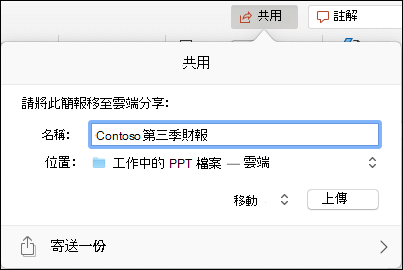

 以查看簡報中目前的所有註解。
 。
。![螢幕擷取畫面顯示灰色功能表列和醒目提示的 [Chat] 按鈕](media/docchat-1.png)

 以查看簡報中目前的所有註解。
![[聊天] 按鈕,位在告知您還有誰正在進行編輯的通知旁](media/ofweb-docchaticon.png)