

當您顯示簡報時,可以將滑鼠轉換成雷射筆,以吸引使用者注意投影片上的某些內容。
開啟雷射筆
執行下列其中一個動作:
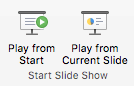
若要在 [投影片放映] 檢視中使用雷射筆功能: 在 [ 投影片放映 ] 索引標籤上,按一下 [ 從開頭 ] 或 [ 從目前投影片] 開始投影片放映。

若要在 [閱讀] 檢視中使用雷射筆功能:在 [檢視 ] 索引標籤上,按一下 [閱讀檢視]。
![顯示 [閱讀檢視] 適合在沒有簡報者的情況下全螢幕朗讀 PowerPoint 簡報的螢幕擷取畫面。](media/ppt2013-viewtab-readingviewbutton.png)
按住 Ctrl 鍵,然後按一下並拖曳滑鼠左鍵,以指向投影片上您要吸引注意力的內容。
秘訣
如果您希望觀眾看到雷射筆,而不是滑鼠指標,請務必在移動滑鼠 前 按住 Ctrl,以保持隱藏滑鼠指標。
變更雷射筆的色彩
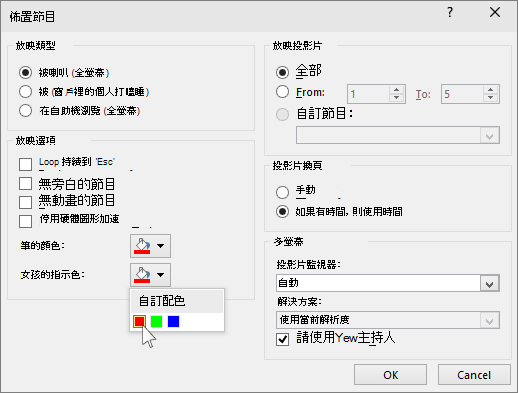
根據預設,指標的色彩為紅色,但綠色和藍色也可供使用。 若要變更雷射筆的色彩,請執行下列動作:
在 [投影片放映] 索引標籤上的 [設定] 群組中,按一下 [設定投影片放映]。
在 [設定放映] 對話方塊的 [放映選項] 底下,從 [雷射筆色彩] 清單中選取您想要的色彩,然後按一下 [確定]。
記錄您的雷射滑鼠指標動作
(如需錄製投影片放映和設定投影片放映計時的完整詳細資料,請參閱錄製 含有旁白和投影片放映計時的投影片放映。)
若要錄製雷射筆的移動,以增強 Web 型或自動執行的投影片放映,請執行下列動作:
在 [投影片放映 ] 索引標籤的 [ 設定 ] 群組中,指向 [錄製] 旁的箭號。
按一下 [ 從開頭...] ([從開) 頭 錄製] 或 [ 從目前投影片開始錄製...] ([從這張投影片錄製]) ,視您想要從哪裡開始錄製投影片放映而定。在 [ 錄製投影片放映 ] 對話方塊中,選取 [ 旁白與雷射筆] 核取方塊。
按一下 [開始錄製]。
秘訣
若要暫停旁白,請在 [錄製 ] 方塊中按一下 [ 暫停]。 若要繼續,請按一下 [繼續錄製]。
按住 Ctrl 鍵,然後按一下並拖曳滑鼠左鍵,以指向投影片上您要吸引注意力的內容。
若要移至下一張投影片,請放開 Ctrl,然後按一下滑鼠左鍵。
若要結束投影片放映錄製,請以滑鼠右鍵按一下投影片,然後按一下 [ 結束投影片放映]。
系統會自動儲存已錄製的投影片放映計時,且投影片放映會顯示在 [投影片瀏覽] 檢視中,每張投影片下都有計時。若要檢視您剛才錄製的指標移動與計時,請在 [投影片放映] 索引標籤的 [開始投影片放映] 群組中,按一下 [從開頭...] 或 [從目前投影片]。
若要重新執行指標移動或滑動計時,只要重複這些步驟即可。
開啟或關閉指標
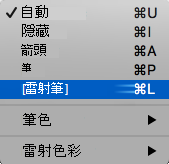
指標設定為 [自動],這表示指標在閒置三秒後會自動隱藏。 當您移動滑鼠時,指標會再次出現。
![螢幕擷取畫面顯示投影片放映中所使用指標的可用選項。選項有 [自動]、[隱藏]、[箭號]、[畫筆] 和 [畫筆色彩]。](media/omac-ppt16-slideshow-pointeroptions.png)
在投影片放映期間,選取投影片左下角的 [ ![投影片放映期間的畫筆] 按鈕](media/mac-pp-slideshow-pen.gif) ,然後選取下列其中一項:
,然後選取下列其中一項:
| 若要 | 選取 |
|---|---|
| 自動顯示指標 | 自動 |
| 一律隱藏指標 | 隱藏 |
| 一律顯示指標 | 箭號選項 |
| 在投影片上書寫 | 手寫筆 |
| 選取畫筆的筆跡色彩 | 筆墨色彩 |


![macOS 上的 [命令] 按鈕。](media/mac-cmd.gif)