

您可以錄製 PowerPoint 簡報或單張投影片,並擷取語音、筆跡筆勢,和您的影片顯示狀態。 完成時,就像任何其他簡報一樣。 您可以在投影片放映中為觀眾播放,也可以將簡報另存為影片檔案。 因此,人們不僅僅將牌組“遞給某人”,還可以看到您的演講中充滿熱情和個性。
Microsoft 365 的新功能已於 2022 年初推出。 系統管理員在 Microsoft 365 中發佈新功能的時機,同時決定了公司何時有這項功能。
本文包含新體驗與傳統體驗的流程:
新版體驗
試試看!
所有錄製工具都位於功能區的 [錄製 ] 索引標籤中,但您可以從選取 [ 錄製 ] 按鈕來開始。
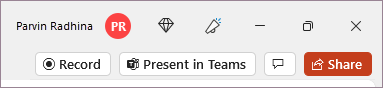
您也可以選取 [錄製] 索引標籤 [錄製] 區段中的其中一個選項來錄製。

如果您的簡報中有備忘稿,註解會轉換成螢幕最上方的文字,因此您可以在錄製時像提詞機一樣使用這些備忘稿。
秘訣
使用提詞機中的自動滾動功能並將其設置為以您喜歡的速度滾動。
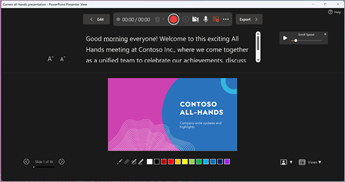
錄製簡報時,您可以使用數個選項。 您可以選取頂端的圖示,將相機和麥克風開啟或關閉。
錄製簡報時,您可以使用數個選項。 您可以選取頂端的圖示,將相機和麥克風開啟或關閉。 若要變更您的相機或麥克風,請選擇 選取 [選取其他選項<···> ] 圖示。
您甚至可以新增可自訂的相機,可調整其大小、調整位置及設定格式,以搭配投影片內容使用。 選取 [編輯],然後選取 [Cameo]。 調整相機的格式,然後再次 選取 [錄製 ] 以返回錄製環境。
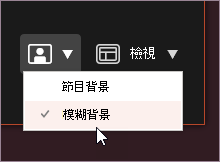
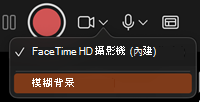
在 [選取相機模式 ] 功能表中,您可以選取 [ 顯示背景 ] 或 [模糊背景]。
您也可以變更 [檢視 ] 功能表中的版面配置,在 提詞機、 簡報者檢視畫面或 投影片檢視之間切換。
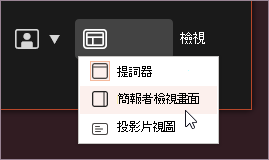
在 [提詞機 ] 檢視中,選取自動捲動功能。 然後根據您的喜好調整滾動速度,以便在錄製時輕鬆參考腳本。

當您準備好時,選取 [開始錄製 ],倒數就會開始。
使用標記投影片下方托盤中的螢幕雷射筆、彩色筆或螢光筆,它也會進行錄製。
若要錄製特定投影片的旁白,請使用上一個或下一個箭鍵。
注意
在投影片轉場期間不會錄製旁白,因此請先播放旁白,然後再開始說話。
視需要暫停錄製,或在完成時選取 [停止]。
若要觀看影片,請選取 [播放 ] 按鈕。
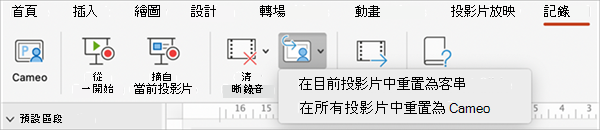
若要快速刪除並重新錄製目前投影片或所有投影片上的影片,請選取 [刪除]。 雖然 [清除] 會刪除錄製的旁白,但 [重設至 Cameo ] 也會用攝影機畫面取代錄製的旁白,以便輕鬆重新拍攝。
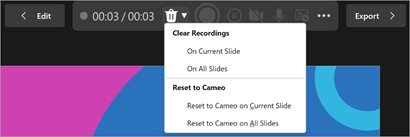
完成後,選取 [ 匯出>] 和 [匯出影片]。
成功匯出影片之後,您可以選取 [檢視並共用影片] 來檢視影片。

您可以隨時選取 [ 編輯 ] 按鈕返回文件。
想要更多資訊嗎?
傳統體驗
開啟功能區的 [錄製] 索引標籤:按一下功能區 [檔案] 索引標籤上的 [選項]。 在 [選項] 對話方塊中,按一下左側的 [自訂功能區] 索引標籤。 接著,在右側方塊所列出的可用功能區索引標籤中,選取 [錄製] 核取方塊。 按一下 [確定]。
![PowerPoint 2016 選項對話方塊的 [自訂功能區] 索引標籤中有選項可將 [錄製] 索引標籤新增至 PowerPoint 功能區。](../media/ppt-2016-optionsdlg-customizeribbontab.png)
若要準備錄製,請選取功能區 [錄製] 索引標籤或 [投影片放映] 索引標籤上的 [錄製]。
- 按一下按鈕的上半部會讓您從目前投影片開始錄製。
- 按一下按鈕的下半部則能讓您選擇從頭開始錄製或目前投影片開始。
![PowerPoint 中 [錄製] 索引標籤上的 [錄製投影片放映] 命令。](../media/ppt-recording-recordslideshow.png)
([清除] 命令會刪除旁白或計時,請小心使用。除非您先前已經錄製了一些投影片,否則 [清除] 會呈現灰色而無法使用。)
投影片放映會在 [ 錄製 ] 視窗中開啟, (看起來類似 [簡報者檢視畫面]) ,左上方有用於開始、暫停和停止錄製的按鈕。 當您準備好開始錄製內容時,請按一下紅色的圓形按鈕 (或按鍵盤上的 R)。 接著會出現一個三秒鐘的倒數計時,然後便開始錄製內容。
![PowerPoint 2016 中已開啟影片旁白視窗預覽的 [簡報錄製] 視窗。](../media/presentationrecordingrefresh.png)
- 目前的投影片會顯示在 [錄製] 視窗的主窗格中。
- 您可以隨時按鍵盤上的 Alt+S 來停止錄製內容。
- 目前投影片上任一側的導覽箭號能讓您移至前一張和下一張投影片。
- Microsoft 365 Microsoft 365 PowerPoint 會自動記錄您在每張投影片上花費的時間,包括出現的任何動畫文字或物件步驟,以及每張投影片上任何觸發程序的使用。
- 您可以在放映簡報時錄製音訊或視訊旁白。 視窗右下角的按鈕能讓您開啟或關閉麥克風、相機和相機預覽:

如果您使用畫筆、螢光筆或橡皮擦,PowerPoint 也會記錄這些動作以供播放。
![[錄製] 視窗中的筆跡工具](../media/ppt2016-recordingwindow-inktools.png)
如果您重新錄製旁白 (包括音訊和筆跡),PowerPoint 會先清除您先前錄製的旁白 (包括音訊和筆跡),然後再於同一張投影片上開始重新錄製。
您也可以移至 [投影片放映>錄製] 以重新錄製。
您可以從目前投影片下方列出的工具中挑選指標工具 (畫筆、橡皮擦或螢光筆), 還有可供變更筆跡色彩的色彩選取方塊 (除非您先前已經在一些投影片上加入筆跡,否則 [橡皮擦] 會呈現灰色而無法使用)。
若要結束錄製內容,請選取方形 [ 停止 ] 按鈕 (或按鍵盤) 上的 S。
當您錄製完旁白後,已錄製的投影片右下角會出現一個小圖片。 這個圖片會是一個音訊圖示,而如果網路攝影機曾在錄製內容過程中開啟的話,則會是網路攝影機中的某張靜止影像。
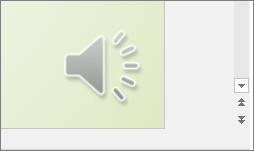
系統會自動儲存已錄製的投影片放映計時。 (時間會列在 [投影片瀏覽] 檢視中每張投影片下方)。
在此程序中,您的錄製內容會內嵌在每張投影片裡,並可於 [投影片放映] 中播放。 此程序並不會建立視訊檔案。 不過,如果需要的話,您可以透過幾項額外步驟將簡報儲存為影片。
預覽錄製的投影片放映
在 [投影片放映] 索引標籤上,按一下 [從首張投影片] 或 [從目前投影片]。
在播放時,動畫、筆跡動作、音訊及視訊都會同步播放。
![顯示 PowerPoint [投影片放映] 索引標籤上的 [從開始] 按鈕](../media/powerpoint16-frombeginning.png)
預覽錄製的聲音
在 [錄製] 視窗中,左上角附近的三角形的 [播放] 按鈕能讓您預覽視窗中,目前焦點所在之投影片的錄製內容。
![[錄製] 視窗中的開始、停止和播放按鈕](../media/ppt2016-recordingwindow-startstopplay.png)
在 [標準模式] 中,按一下投影片右下角的聲音圖示或圖片,然後按一下 [播放] (當您用這種方式預覽個別音訊時,您不會看到錄製的動畫或筆跡)。
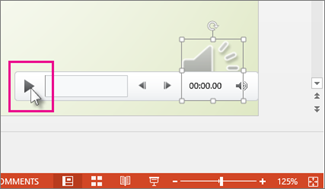
您可以在預覽音訊時暫停播放。
手動設定投影片計時
Microsoft 365 PowerPoint 會在您新增旁白時自動錄製投影片計時,但您也可以選擇手動設定配合旁白的投影片計時。
- 在 [標準模式] 中,按一下您要設定時間的投影片。
- 在 [切換] 索引標籤的 [預存時間] 群組中,選取 [投影片換頁] 底下的 [每隔] 核取方塊,然後輸入希望投影片出現在螢幕上的秒數。 您可以對要設定時間的各投影片重複此程序。
如果您想要在您按一下滑鼠時顯示下一張投影片,或在您輸入的秒數之後自動顯示,以先發生者為準,請選取 [按一下 滑鼠時 ] 和 [ 之後] 核取方塊。
您可以使用手動投影片計時來修剪所錄製投影片區段的結尾。 舉例而言,如果某個投影片區段的結尾含有兩秒不必要的音訊,請直接設定放映時間來提前下一張投影片,讓它在那段不需要的音訊之前就開始放映。 如此一來,您就不需要重新錄製該投影片的音訊。
刪除計時或旁白
[清除] 命令的用途是從錄製內容中刪除您不想要或需要取代計時或旁白。
在 [錄製] 視窗中,視窗上邊界的 [ 清除 ] 命令可讓您:
- 清除目前投影片上的錄製內容
- 清除所有投影片上的錄製內容
在 [標準模式] 檢視中,有四種不同的 [清除 ] 命令,可讓您:
- 刪除目前選取投影片上的計時。
- 一次刪除所有投影片上的計時。
- 刪除目前選取投影片上的旁白。
- 一次刪除所有投影片上的旁白。
- 如果您不想刪除簡報中所有的計時或旁白,請開啟含有您想刪除之計時或旁白的投影片。
- 在 [Microsoft 365 PowerPoint] 功能區的 [錄製] 索引標籤上,按一下 [錄製投影片放映] 的向下箭號,指向 [清除],然後選擇適合您情況的 [清除] 命令。
![PowerPoint 中 [錄製投影片放映] 功能表按鈕上的 [清除] 命令。](../media/ppt2016-recordslideshow-clearcommandscascade.png)
關閉計時或關閉旁白以及筆跡
在錄製完您的 Microsoft 365 PowerPoint 簡報後,任何您執行的計時、筆勢及音訊都會儲存在個別投影片上。 不過,如果您想要在沒有它們的情況下檢視投影片放映,您可以將它們關閉:
- 若要關閉錄製的投影片計時:清除 [投影片放映] 索引標籤上的 [使用計時] 方塊。
- 若要關閉錄製的旁白和筆跡:清除 [投影片放映] 索引標籤上的 [播放旁白] 方塊。
建立隱藏式輔助字幕
若要包含隱藏式輔助字幕以讓影片更易於存取,請從這些選項中選擇,請參閱下列個別的 [說明] 文章中所述:
有了隱藏式輔助字幕檔案之後,您就可以使用 PowerPoint 將它新增到影片檔案 (機器翻譯)。
![顯示 PowerPoint 中的 [錄製投影片放映] 對話方塊](../media/powerpoint16-recordslideshowdialog.png)



![PowerPoint [錄製] 索引標籤上的 Cameo 命令](../media/record-pres-02-600px.png)
![提詞機 [錄製檢視] 功能表中已選取的檢視](../media/ppt-record-teleprompt-160px.png)



![投影片放映] 索引標籤的螢幕擷取畫面和概述的 [](../media/slide-show-tab-and-record-slide-show-001-001.png)
 錄製投影片放映] 按鈕,暫停和繼續
![錄音室中的 [預覽播放] 按鈕](../media/previewplay.png)

![[錄製] 索引標籤上的 [匯出為影片] 命令](../media/ppt-record-export-to-vid-540px.jpg)
![清除目前投影片或所有投影片的 [錄製] 功能表](../media/record-pres-06-600px.png)