
根據預設,Project 包含幾個不同的基準行事曆:
- Standard:上午 8 點至下午 5 點,中午 12 點有一小時午休時間。
- 24 小時: 每天凌晨 12 點至凌晨 12 點。
- 夜班: 晚上 11 點至早上 8 點,凌晨 3 點休息一小時。
重要
將 Project 與 Project Web App 搭配使用? 如果是這樣,請洽詢您的系統管理員,要求變更基準行事曆。
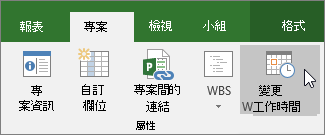
按一下 [專案>內容] [>變更工作時間]。
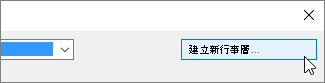
按一下 Create New Calendar。
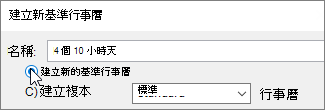
為新的行事曆命名,選取 [建立新的基準行事曆],然後按一下 [確定]。
按一下 [ 工作週 ] 索引標籤,然後按一下 [詳細資料]。
![[工作週] 索引標籤](media/pj-client-workweeks-basecalendar.png)
注意
假日呢? 使用 [例外狀況 ] 索引標籤,將假日新增到您的排程中。 深入了解。
選取要變更工作時間的日期 () ,然後選擇您想要將其設為工作時間或非工作時間。
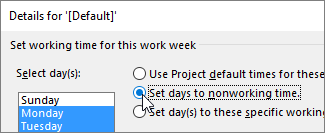
如果您選擇 將日 (設定為這些特定工作時間的) ,請使用 [開始] 和 [結束 ] 欄來設定所選日期的工作時間。
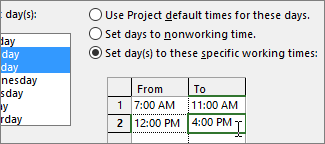
按一下 [確定] 返回 [變更工作時間] 對話方塊,然後再次按一下 [確定]。
若要讓您的新基準行事曆可供其他專案使用,請將專案儲存為範本,以便使用此範本建立的每個新專案都有此工作排程。 如果您正在將 Project 與 Project Web App 搭配使用,請與您的系統管理員連絡,以要求變更整個組織的基準行事曆。
疑難排解
Project 會根據 [專案資訊 ] 對話方塊中為每個資源) 指定的專案行事曆,自動建立資源行事曆 (。 如果您為資源建立新的基準行事曆,並在新的基準行事曆中修改工作時間,但並未將資源行事曆作為新的基準行事曆,則看起來您輸入的行事曆設定會遭到忽略。 根據預設,除非您另有指定,否則 Project 會根據專案行事曆來制定資源行事曆。
注意
若要對企業資源進行資源行事曆變更,您必須先簽出資源。
解決方法
- 若要將您建立的資源行事曆取代為預設資源行事曆 (Standard行事曆) ,請選擇 [檢視>資源工作表]。 選取資源名稱,然後在 [Base Calendar] 欄位中選擇 [Standard]。 資源現在會使用 Standard 行事曆進行排程,而不是您為其建立的行事曆。 選擇 [資源] 索引標籤上的資訊,在 [一般] 索引標籤上選擇 [變更工作時間],然後重新輸入您在其他行事曆上輸入的非工作日和時間。
- 若要將多個行事曆同步處理至您在 [變更工作時間 ] 對話方塊中建立的資源基準行事曆 () 而不取代行事曆,請選擇 [ 檢視>資源工作表]。 選取資源名稱,選擇資源索引標籤上的 [資訊],然後在 [一般] 索引標籤上選擇 [變更工作時間]。在 [基準行事曆] 方塊中,選取您建立及修改的資源行事曆名稱。 當您將此資源行事曆用作基準行事曆時,此資源行事曆的設定是針對預設資源行事曆設定的。
如果您需要進一步變更此資源的工作時間或非工作時間,您可以在任一行事曆中執行變更,因為基準行事曆會更新資源行事曆。 如果您需要將基準行事曆用於其他資源,請在基準行事曆中輸入更新的資訊。 您對預設資源行事曆所做的進一步變更將不會顯示在基準行事曆中。
我還可以使用行事曆做什麼?
Project 可讓您使用多個行事曆微調排程。 如果您 了解它們如何協同工作,就更容易規劃專案日期將如何受到影響。 這裡還有幾篇文章,您可能會發現有助於建立更準確地了解組織中的工作日和非工作日。
工作
建立工作的行事曆
資源
為特定資源設定唯一的排程
新增資源的休假時間
不使用行事曆也能變更資源可用性
秘訣
如果您不再需要行事曆,請 將其刪除!