
有時候預覽列印中的項目正是您想要的項目,但如果不是,您可以自訂它們。 您甚至可以移除專案標題或圖例。 如需建立頁首、頁尾或圖例的詳細資訊,請參閱列印 時新增頁首、頁尾或圖例。
以下說明如何變更列印甘特圖或圖表檢視時要包含的項目,例如專案標題或圖例。
- 在 [甘特圖] 檢視中,選取 [甘特圖工具] [格式] 和> [格式>] [長條圖樣式]。
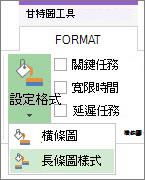
- 若要在列印圖例中包含長條圖名稱,請刪除名稱前面的星號。 如果您不想列印長條名稱,只需在長條名稱前面添加星號即可。
![顯示長條圖是否會包含在列印中的 [格式] [長條圖樣式] 對話方塊](media/o15-pj-format-barstyles-dialog.png)
- 選取 [ 檔案>] [列印 並在列印前預覽]。
- 若要變更頁面方向、邊界、頁首、頁尾、圖例或包含其他項目等項目,請選取 [ 檔案>] [列印>版面設定]。
![設定列印中不含圖例的 [版面設定] 對話方塊](media/o15-pj-printpagesetup.png)
如需設定列印選項的詳細資訊,請參閱 列印專案排程。
不要列印圖例和標題
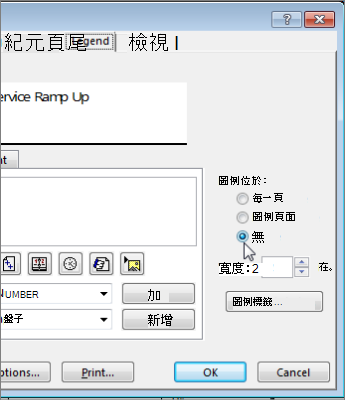
如果您不想在列印中包含圖例,隱藏圖例的方法如下:
選取 [ 檔案>] [列印>版面設定]。
選取 [圖例],然後在 [ 圖例開啟] 底下,按一下 [無]。
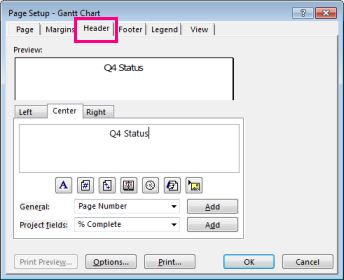
如果您有頁首或標題但不想列印:選取 [ 檔案>] [列印>版面設定]。
選取 標頭 並刪除文字。
秘訣
如果您想要標題但位於不同的位置,則可以編輯文字、位置;或變更格式。
注意
請記住,您設定的標題在每一頁上都是相同的,而且您無法自訂或指定它包含在哪個頁面上。
閱讀更多 關於設定頁面以進行列印的資訊。