
|
當您追蹤排程進度時,有兩件事對您最有幫助:
如需此系列專案管理說明指南的更多相關文章,請參閱專案管理藍圖。 |
|---|
開始之前的專案管理提示 。 . .
無論您是專案管理新手還是經驗豐富的專家,您在追蹤進度時都可能會經歷三個步驟。
- 為您的專案建立比較基準 建立初始排程之後,請建立比較基準。 比較基準是專案開始前的快照。 隨著專案的進展,您可以將其進度與基準進行比較。
- 定期檢閱排程的進度 養成至少每週回顧一次日程安排進度的習慣。 如果您等到專案進行到一半,則可能為時已晚,無法解決排程問題。
- 儘早採取行動一旦出現問題,專案往往會迅速失控。 當您的專案開始偏離您的預期時,請立即採取行動。
檢查排程的進度
| 儲存比較基準 | 當你的老闆問你的項目進展如何時,你最不想說的就是“我不知道”。 透過將基線設定為原始排程的快照,以避免這種命運。 設定比較基準之後,您可以開始檢查排程的進度。 |
|---|---|
| 快速更新工作狀態 | 只要在功能區上按一下,就可以快速更新工作狀態。 |
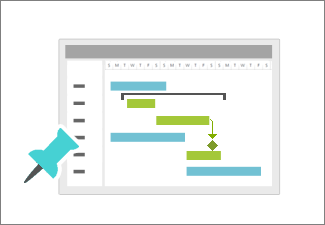
| 在甘特圖上檢視排程的進度 | 透過觀察甘特圖長條如何隨著工作的進展而變化來追蹤專案。 |
| 在時間表上檢視專案活動 | 利害關係人有時希望了解專案進度的大局。 專案時間表為他們提供了關鍵任務和里程碑的快照。 只要將之放入 PowerPoint 投影片、列印或以電子郵件傳送,即可立即取得進度報告 |
| 使用視覺化報表檢視進度資訊 | 您可以建立包含橫條圖、圓形圖等的圖形進度報告。 如果報告看起來不正確,您可以在幾秒鐘內自訂報告。 |
| 檢視實獲值分析狀態報表 | 實獲值報告可協助您回答下列問題:「看看這個專案到目前為止所做的工作量,我們應該花多少錢?」 或者「我們能準時完成嗎?」 |
| 在 SharePoint 網站上檢視專案狀態 | 您的小組成員可以在 SharePoint 中檢視專案排程並更新其進度,而不需要使用 Project。 |