除了在 SharePoint 中移動或複製檔案之外,您也可以使用 OneDrive 同步處理應用程式同步處理 SharePoint 檔案。
注意
如果您在嘗試移動或複製項目時看不到列出的其他網站,則貴組織不允許跨網站移動或複製。 如果您是貴組織的 SharePoint 系統管理員或全域系統管理員,若要了解如何在 SharePoint 系統管理中心啟用跨網站複製,請參閱 允許或防止自訂指令碼。
從下列其中一個索引標籤中選取您的 SharePoint 版本:
步驟 1:
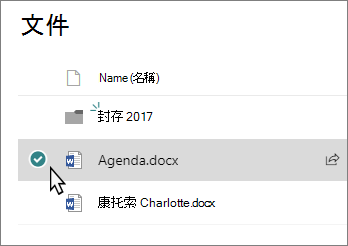
選取 SharePoint 文件庫中要移動或複製的檔案或資料夾。
步驟 2:
在頂端的命令列上,選取 [ 移至 ] 或 [複製到]。
注意
如果您在命令列上沒有看到 [ 移動到 ] 或 [複製到 ],請選取 ![OneDrive.com 上的 [其他選項] 按鈕。](../media/od-onedrive-moreoptionsicon.png) ([其他]) ,然後選取 [ 移至 ] 或 [複製到]。
([其他]) ,然後選取 [ 移至 ] 或 [複製到]。
![選取檔案或資料夾時,SharePoint Online 頂端導覽中的 [移動到] 和 [複製到] 功能表選項](../media/sp-moveto-copyto.png)
注意
如果 [移動到] 或 [複製到] 無法使用,請切換到新式體驗。
步驟 3:
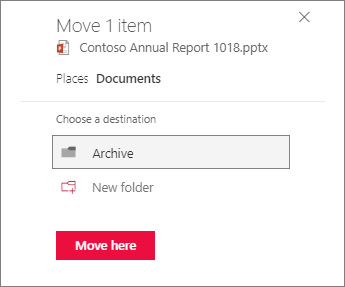
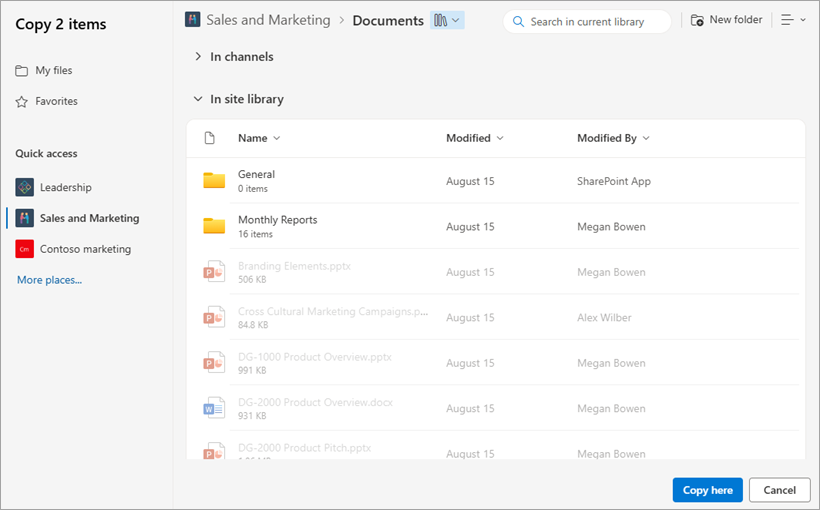
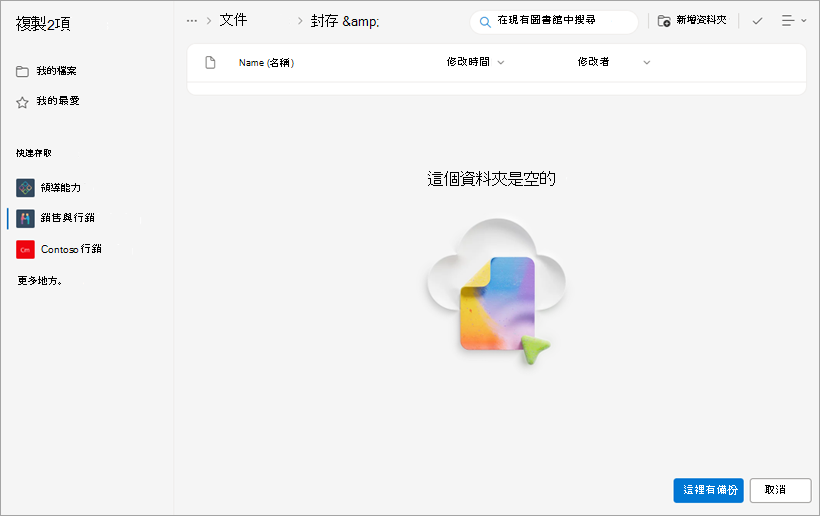
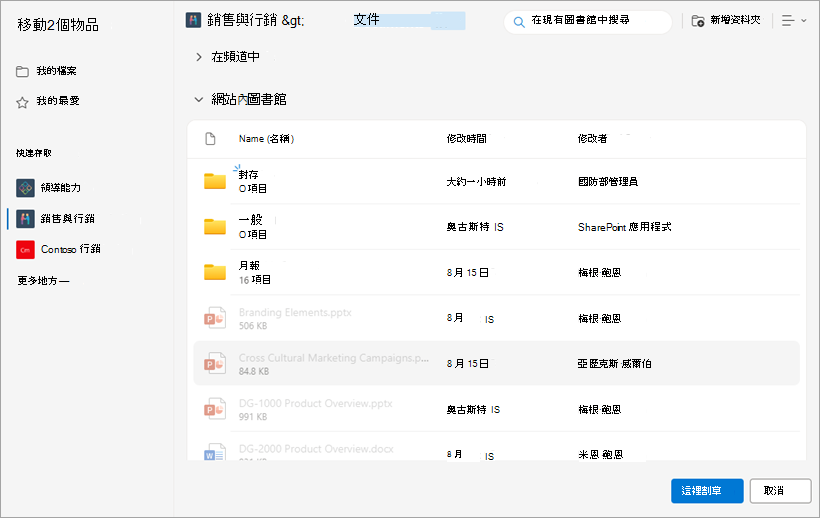
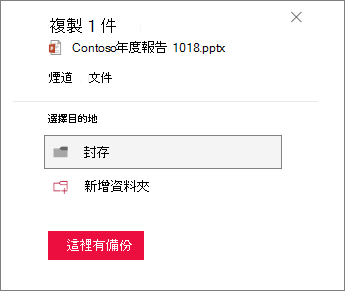
在目前的文件庫、OneDrive 或其他 SharePoint 網站中選擇目的地,然後選取 [移至] 或 [複製到]。 如果未列出某個網站,請在左側網站清單底部選取 [ 其他位置]。 (SharePoint Server 2019 目前僅支援目前的程式庫。)
步驟 4:
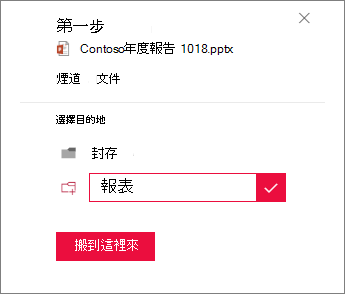
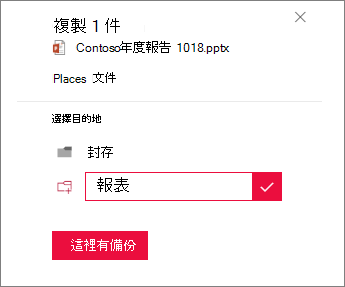
如果您想要移動或複製檔案至新資料夾,請選取右上角的 [ ![新增資料夾] 圖示 [新增資料夾] 圖示](../media/add-folder.png) 以新增資料夾。 輸入資料夾的名稱,然後選取 [建立]。 然後,您可以選取新的資料夾,然後選取 [移動到 ] 或 [複製到]。
以新增資料夾。 輸入資料夾的名稱,然後選取 [建立]。 然後,您可以選取新的資料夾,然後選取 [移動到 ] 或 [複製到]。
注意
- 當您使用 [移動至] 時,文件的歷程記錄會複製到新的目的地。 當您對具有版本歷程記錄的文件使用 [複製] 時 ,只會複製最新版本。 若要複製舊版,您必須還原並複製每一個舊版。 如需版本設定的詳細資訊,請參閱 啟用和設定清單或文件庫的版本設定。
- 如需將檔案從 OneDrive 移至 SharePoint 網站的資訊,請參閱 在 OneDrive 和 SharePoint 之間移動檔案和資料夾。
- 如果您嘗試跨文件庫移動文件,且目的地已強制執行唯一值,則 [ 移動至 ] 作業將會失敗。
- 當檔案移動時,它會繼續出現在來源目錄中,直到完全移動到目的地為止,然後就會被刪除。 檔案會在移動完成後保留在來源網站的資源回收筒中,並受一般回收排程約束,除非使用者從資源回收筒復原檔案。
- 當您移動或複製檔案至具有不同性質的位置時,只會保留新位置支援的性質。 例如,如果您將檔案從具有 [優先順序] 欄的文件庫移至沒有 [優先順序] 欄的文件庫,[優先順序] 欄中的資訊將會遺失。
- 與正在複製或移動的檔案相關聯的受管理中繼資料值將不會保留。
- 我們不建議將 OneNote 筆記本移至 OneNote 應用程式以外的地方。
- [移動到並複製],以在 SharePoint Online 限制內發揮最佳效果。
- [ 移動到] 選項目前在網站頁面文件庫中不可用。
- 針對常見案例,請瀏覽此 技術社群部落格。

![工作列上的 [複製到] 命令。](../media/copy-to-on-the-task-bar.png)
![在 [建立資料夾] 對話方塊中,輸入您想要的資料夾名稱。](../media/create-a-folder-dialog-box.png)
![選取工作列上的 [移至] 選項。](../media/move-to-on-the-task-bar.png)
![主功能表上的 [複製] 按鈕](../media/spo-nextgen-copyto-onmenu.png)
![主功能表上的 [移至] 按鈕](../media/spo-nextgen-moveto-onmenu.png)