
注意: 本文件中所提及的「中樞網站」是指內容類型整合中樞網站,而不是新宣布的 SharePoint 中樞網站。 如需這些方面的詳細資訊,請參閱 什麼是 SharePoint 中樞網站?
如果您正在使用將內容類型發佈至其他網站集合的內容類型中樞,您可以集中發佈、重新發佈或取消發佈內容類型。
重要
您必須是網站集合管理員,才能管理內容類型中樞上的內容類型發佈。
- 移至內容類型中樞網站集合中的頂層網站。
- 按一下 [設定],[
![Office 365 設定] 按鈕](media/settingsbutton.png) ,然後按一下 [網站設定]。
,然後按一下 [網站設定]。 - 在 [Web Designer 圖庫] 底下,按一下 [網站內容類型]。
- 在 [ 網站內容類型] 頁面上,按一下您要管理更新的內容類型名稱。
- 在 [設定] 底下,按一下 此內容類型的 [管理發佈]。
注意
如果您在 [設定] 清單中沒有看到此內容類型的 [管理發佈],則此網站不是內容類型中樞。 若要管理內容類型的更新,請移至內容類型中樞。 如需建立內容型別中樞的詳細資訊,請參閱 啟用內容型別整合中心。
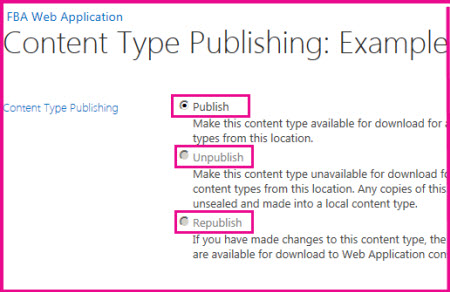
- 在 [ 內容類型發佈] 頁面上,執行下列其中一項操作:
- 若要使其可在所有訂閱者網站中使用,請選擇 [發佈]。
- 若要將任何變更推送至所有訂閱者網站,請選擇 [重新發佈]。
- 若要將其從中央管理中移除,請選擇 [解除發佈]。
- 按一下 [確定]。
您也可以在 [內容類型發佈 ] 頁面上檢視內容類型的發佈歷程記錄。
尋找內容類型中樞的 URL
如果您想要管理內容類型,您必須前往發佈該內容類型的內容類型中樞。 若要尋找您的網站所訂閱的內容類型中樞 URL,請遵循下列步驟:
- 按一下 [設定] [,然後按一下 [網站設定]。
- 在 [網站集合管理] 底下,按一下 [ 內容類型發佈]。
- 在 [ 中樞 ] 區段中,您可以看到以粗體文字列出之將內容類型發佈至此網站集合的任何 Managed Metadata Service 應用程式名稱。 內容類型中的 URL 會列在服務應用程式名稱之後。 您也可以查看已訂閱內容類型的清單。
訂閱的內容類型在訂閱者網站上為唯讀。 如果您想要變更已發佈到您網站上的內容類型,請選取內容類型中樞的 URL。
從訂閱者網站取得已發佈內容類型的更新
如果您正在使用從內容類型中樞訂閱內容類型的網站,則當更新從內容類型中樞發佈時,您將會自動收到更新。 您可以隨時重新整理內容類型,以接收任何最新的更新。
- 按一下 [設定] [,然後按一下 [網站設定]。
- 在 [網站集合管理] 底下,按一下 [ 內容類型發佈]。
- 在 [重新整理所有已發佈的內容類型 ] 區段中,按一下 [ 下次更新時重新整理所有已發佈的內容類型]。
注意
若要在網站上建立或管理網站內容類型,您必須至少擁有該網站的設計權限。