
注意
SharePoint 空間功能計劃從 2025 年 3 月開始 淘汰 。 建議您探索 Microsoft Mesh 以取得 M365 中新的沉浸式 3D 內容。
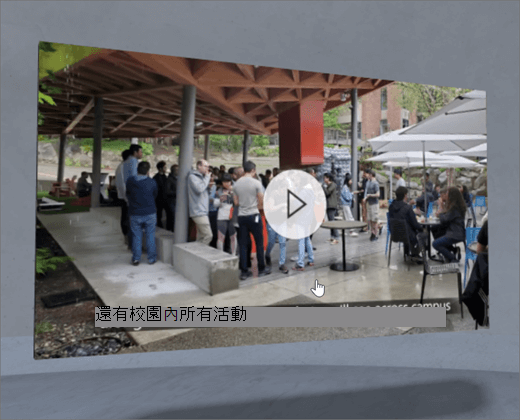
1. 如果您尚未進入編輯模式,請選取空間右上角的 [編輯]。
2. 在畫布上,選取圓圈的 + 圖示。
3. 選取 [影片]。
4. 按一下以將網頁組件放置在結構上的任何位置 (地板) 。
5. 在檔案選擇器中,選取您要使用的影片檔案,然後選取 [ 開啟]。
6. 選取網頁組件,然後選取 鉛筆 圖示。 這會開啟屬性面板。
8. (選擇性) 使用文字記錄文字或 VTT 檔案新增輔助字幕。
7. (選擇性) 選取並輸入 替代文字。
8. (選擇性) 如果您想要在影片下方顯示講台,請選取 [顯示講台]。 若要設定影片與講台之間的距離,請使用 [講台高度 ] 滑桿。
9. 選取 [ 另存為草稿 ] 或 [發佈]。
注意
如需調整大小和放置網頁組件的指導方針,請參閱在 SharePoint 空間中新增和使用網頁組件。
在 2D 影片中新增動作
動作會讓網頁組件具有互動式。 您可以在編輯網頁組件時選取動作。 在您將空間保存為草稿或發佈後,它們將具有互動性。 新增動作是選擇性的。
1. 編輯時,選取 2D 影片網頁組件,然後選取 鉛筆 圖示。 這會開啟屬性面板。 向下捲動至 [動作]。
2. 選取 [新增動作]。
- 當您選取網頁組件時,會發生 觸發程序動作 。
- 當您以滑鼠右鍵按一下滑鼠) 或長按控制器) ( (,將顯示 [更多動作 ]。
注意
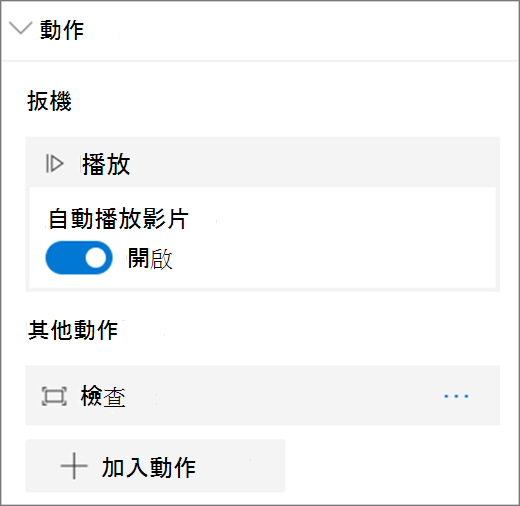
播放 是此網頁組件的 (鎖定) 觸發動作 。 自動播放 是選擇性的選項。 若要設定 [更多動作],請選取 [ 新增動作],然後選取 [ ( 省略符號) ]。 若要重新排序動作,請將它們拖曳到您想要的順序。
3. 如需 [更多動作],請選取下列其中一項:
- 檢查:將網頁組件拉近。
- 連結至另一個空間: 開啟連結的 SharePoint 空間。
- 播放音訊: 播放附加的音訊檔案。
- 連結至 頁面或項目:開啟連結的 URL (例如 SharePoint 頁面或公用網站) 。
4. (選擇性) 輸入 描述。
5. 若要嘗試您的動作,請選取 [另存為草稿 ] 或 [發佈]。