
注意
SharePoint 空間功能計劃從 2025 年 3 月開始 淘汰 。 建議您探索 Microsoft Mesh 以取得 M365 中新的沉浸式 3D 內容。
Web 組件是容器,可保存空間中不同類型的內容。 360°、3D 和 2D 內容可以使用不同的網頁組件。
請觀看這段影片以了解如何將網頁組件新增至空間,並閱讀下列步驟以了解更多詳細資料。
本文內容
新增網頁組件
| 1. 如果您尚未處於編輯模式,請選擇空間右上角的 「編輯」。 在畫布上,選取圓圈的 + 圖示。 | 螢幕擷取畫面 |
|---|---|
| 2. 選取您要新增的網頁組件類型。 |
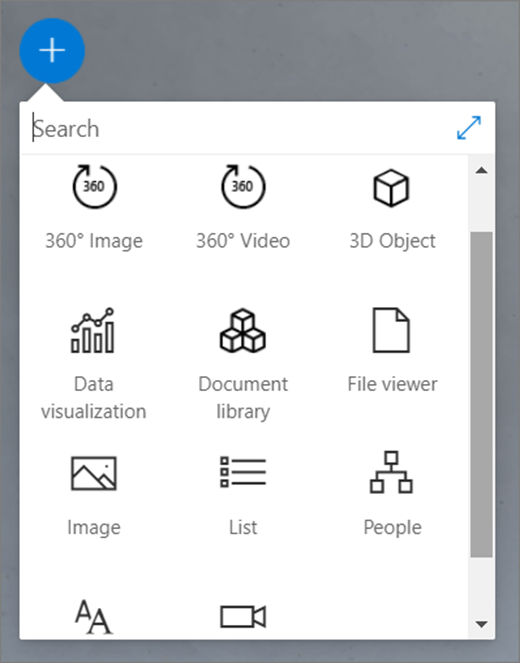
|
| 3. 按一下以將其放置在結構 (樓層) 上的任何位置。 在開啟的窗格中,選取您要使用的檔案,然後選取 [ 開啟]。 這會將網頁組件新增至空間。 | |
| 4. 如果您想要變更已新增的檔案,請在空間中選取網頁組件,然後選取鉛筆圖示。 這會開啟屬性窗格。 |
![[鉛筆] 圖示](../media/pencil-icon-002.png)
|
| 5. 若要變更檔案,請選取 ) (變更物件 內容類型。 |
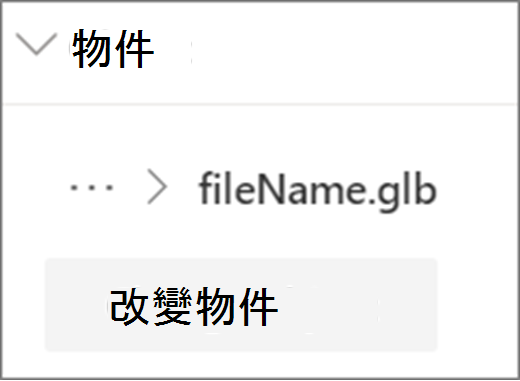
|
注意
將內容新增至您的空間時,請將其儲存在具有受眾適當權限的網站中。 這可確保當您共用時,檢視者將有權檢視內容。
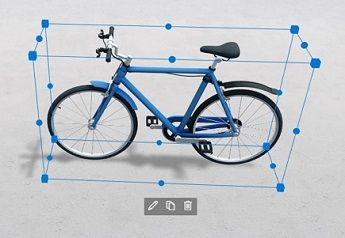
複製網頁組件
複製網頁組件有兩種方法。
使用鍵盤命令:
|
|
|---|
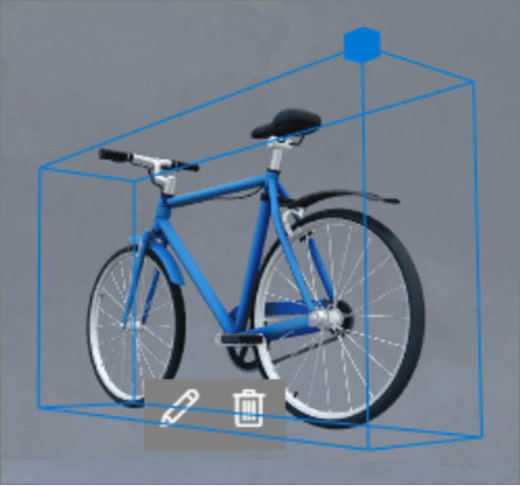
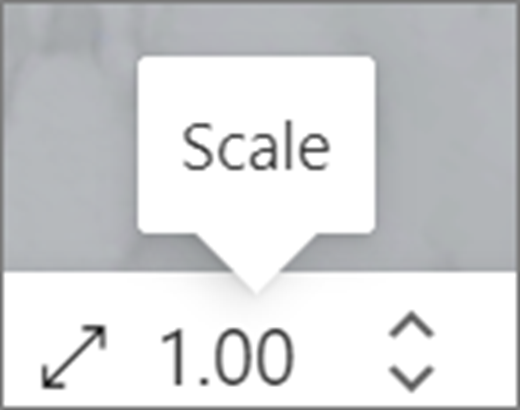
設定網頁組件的大小
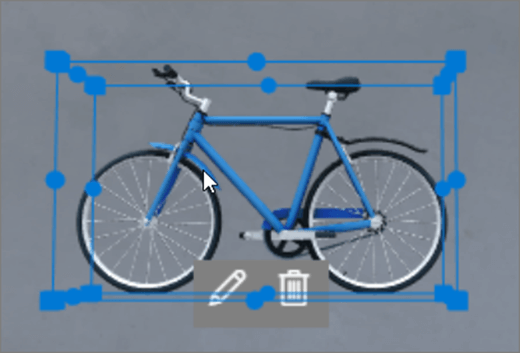
編輯時有兩種方法可以設定網頁組件的大小。
使用週框方塊:
|
|
|---|
秘訣
1.00 = 1 公尺。
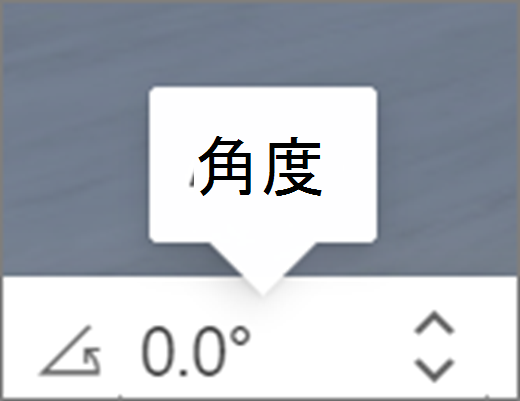
設定網頁組件的角度
編輯時有兩種方法可以設定網頁組件的角度。
使用週框方塊:
|
|
|---|
秘訣
0° 是正前方。
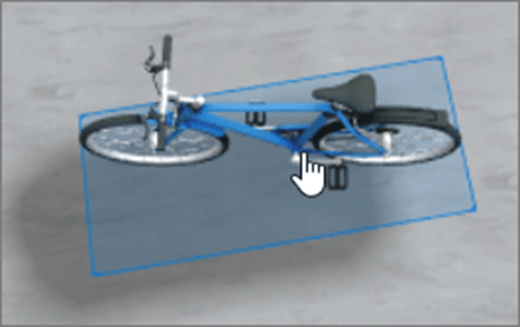
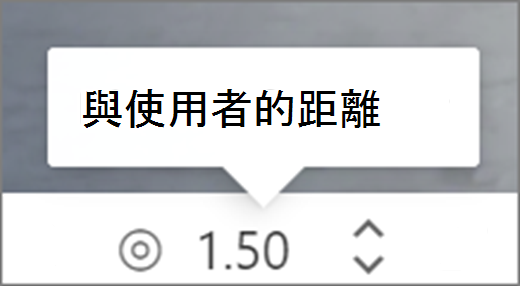
設定網頁組件的距離
編輯時,有兩種方法可以設定網頁組件與使用者 (或相機) 的距離。
使用週框方塊:
|
|
|---|
秘訣
1.00 = 1 公尺。 大約1.5米是舒適的觀看距離。
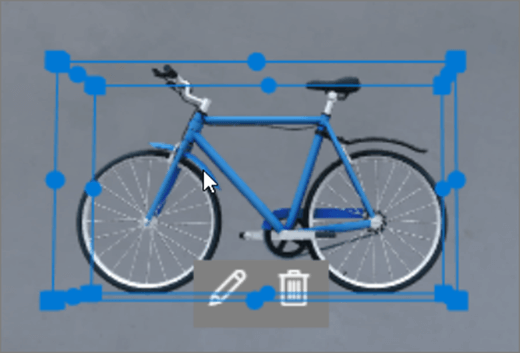
設定網頁組件的高度
編輯時有兩種方法可以設定網頁組件的高度。
使用週框方塊:
|
|
|---|
秘訣
1.00 = 1 公尺。
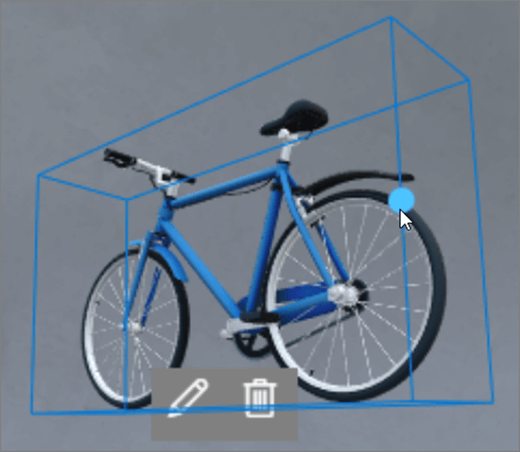
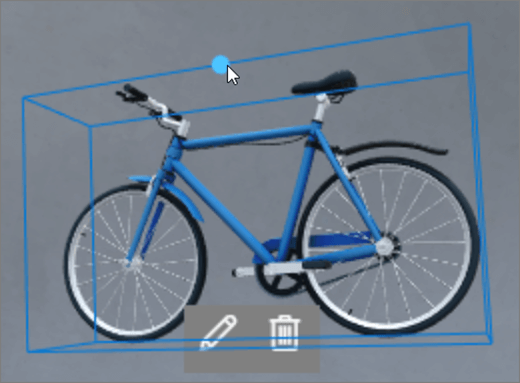
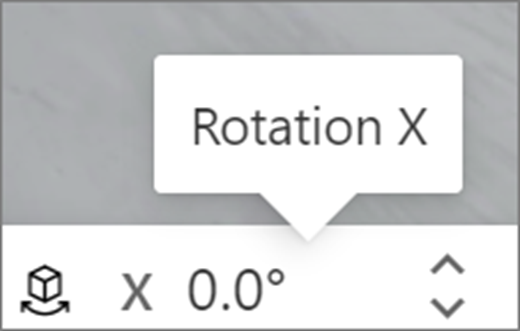
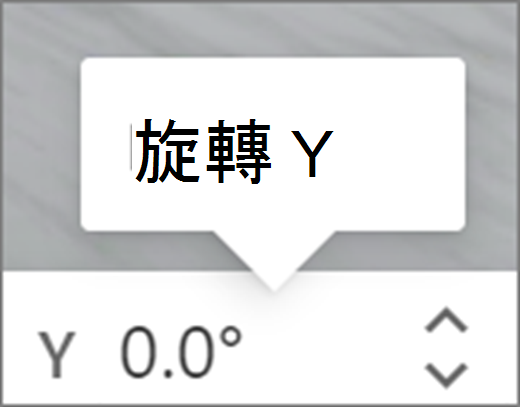
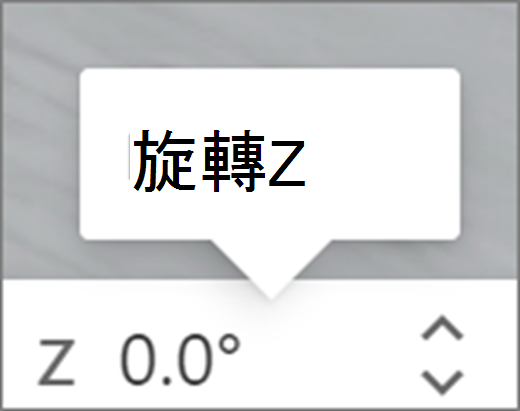
設定網頁組件的旋轉
編輯時有兩種方法可以設定網頁組件的旋轉。
使用週框方塊:
|
|
|---|
了解您可以在空間中使用的網頁組件
- 新增文字至 SharePoint 空間
- 將 3D 物件新增至 SharePoint 空間
- 新增 360° 影像至 SharePoint 空間
- 新增影像至 SharePoint 空間
- 新增 360° 影片至 SharePoint 空間
- 新增 2D 影片至 SharePoint 空間
- 將組織圖新增至 SharePoint 空間
- 新增檔案檢視器至 SharePoint 空間
- 新增文件庫至 SharePoint 空間