
當您 將新式頁面新增到網站時,您需要新增和自訂網頁組件,這些組件是頁面的建構元素。 您可以將某些網頁組件相互連接,為頁面檢視者建立互動式和動態體驗。 例如,您可以將文件庫 Web 組件連接到檔案和媒體 Web 組件。 當使用者按一下 [文件庫] 清單中的檔案名稱時,[檔案檢視器] 會顯示該特定檔案的內容。 或者,將清單屬性網頁組件連線至具有大量資訊的清單網頁組件,以僅顯示特定資訊。
注意
- 部分功能會逐步提供給選擇加入 目標發行計劃的組織。 這表示您可能還無法看到此功能,或看起來可能與說明文章中描述的不一樣。
- 本文中的網頁組件無法在傳統頁面上使用。
您可以連線的網頁組件包括:清單屬性網頁組件和檔案和媒體網頁組件。 以下是如何使用這些連線網頁組件的一些範例。
- 根據使用者在文件庫中選取的內容來顯示檔案, (將檔案和媒體網頁組件連線至文件庫網頁組件)
- 根據使用者在清單網頁組件中選取的內容顯示清單中的項目 (將清單內容網頁組件連結至清單網頁組件)
- 根據另一個清單或文件庫中的選取範圍來篩選清單
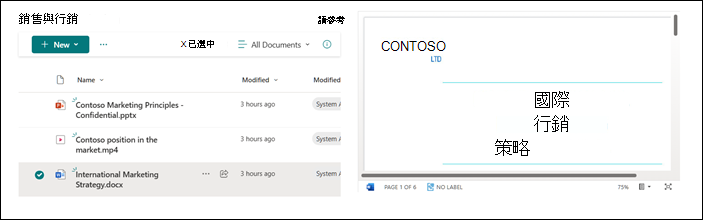
根據使用者在文件庫中選取的內容來顯示檔案, (將檔案和媒體網頁組件連線到文件庫網頁組件)
在此範例中,使用者可以瀏覽行銷文件庫,並在所選檔案中查看內容,而無需離開頁面,也不需要開啟每個檔案。
方法如下:
在您的頁面上,新增包含您想要使用的文件庫 Web 組件的文件庫 Web 組件 ,然後新增 檔案和媒體 Web 組件。
注意
如果您是第一次新增 [檔案和媒體] 網頁組件,[最近使用的文件] 窗格將會開啟。 選取此窗格右下角的 [取消 ]。
選取 [編輯內容]
 位於檔案和媒體網頁組件上方。
選取屬性窗格右上方 (...) 的省略號,然後選取 [ 連線至來源]。
![[連線至來源] 按鈕的螢幕擷取畫面。](../media/connect-to-source-button.png)
在 [連線至來源] 底下,從下拉式清單中選取您要使用的文件庫。
![[檔案檢視器] 屬性窗格與 [連線至來源] 下拉式清單](../media/spo-connectedfileviewerproppane.png)
選取窗格頂端的 X 以將其關閉。
選取頁面頂端的 [ 儲存並關閉 ]。
從您選擇的文件庫中選取文件以測試連線。 您應該會在 [檔案和媒體] 網頁組件中看到顯示的文件。
當您準備好讓對象看到該頁面時,請選取頁面右上角的 [重新發佈 ]。
根據使用者在清單網頁組件中選取的內容顯示清單中的項目 (將清單內容網頁組件連線至清單網頁組件)
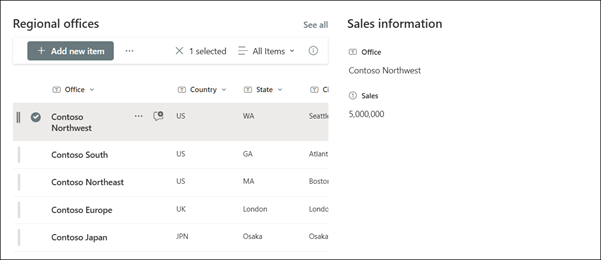
當您有一個包含許多欄的大型清單時,使用者可能很難找到他們正在尋找的特定資訊。 透過清單屬性網頁組件,使用者可以從清單網頁組件中選取項目,並且只看到您指定的值 () 。 在下列範例中,清單網頁組件包含地區辦事處的清單。 當使用者從清單中選取項目時,清單屬性網頁組件只會顯示 Office 名稱和銷售資料。
方法如下:
選取 [編輯屬性] 圖示
位於 [清單內容] 網頁組件上方。選取屬性窗格右上方 (...) 的省略號,然後選取 [ 連線至來源]。
![[連線至來源] 按鈕](../media/spo-connecttosource.png)
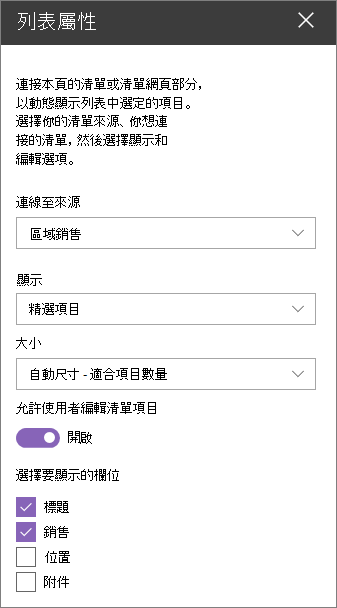
在 [連線至來源] 底下,從下拉式清單中選取您要使用的清單。
在 [顯示] 底下,選取您希望使用者在頁面上看到的內容。
在 [要顯示的欄位] 底下,選取您要顯示值之欄旁的核取方塊。
選取頁面頂端的 [ 儲存並關閉 ]。
從您選擇的清單中選取項目以測試連線。 您應該會看到您在 [清單屬性] 網頁組件中指定的值。
當您準備好讓對象看到該頁面時,請選取頁面右上角的 [重新發佈 ]。
根據另一個清單或文件庫中的選取範圍來篩選清單
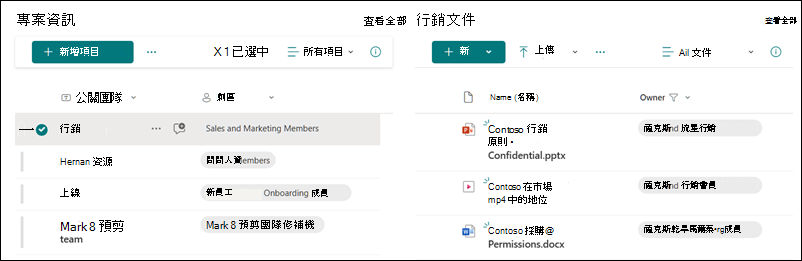
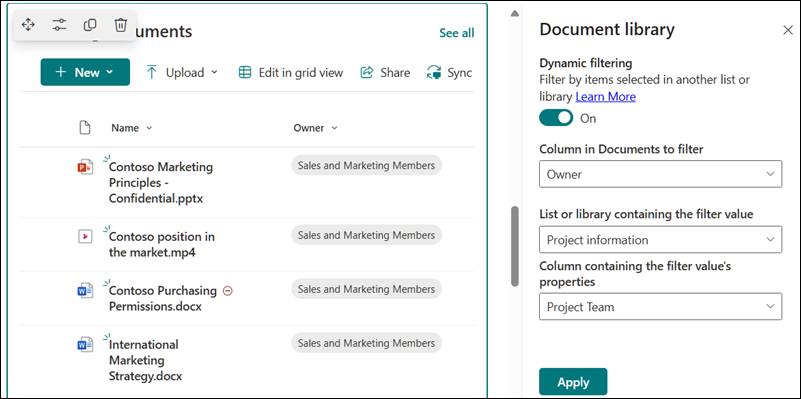
透過動態篩選,您可以根據另一個清單中的選取項目來篩選一個清單。 在下列範例中,行銷文件庫會依 [專案資訊] 清單中的選取範圍進行篩選。 已選取 [專案小組] 欄中的 [行銷] 值,如此一來,行銷文件庫中只會顯示行銷小組所擁有的文件。
方法如下:
- 在您的頁面上,選取 [ 編輯] 並新增 清單網頁組件 或文件 庫網頁組件,然後選取含有您想要篩選依據之值的清單或文件庫。
- 新增其他 清單 Web 組件 或 文件庫 Web 組件 ,然後選取包含您要篩選資訊的清單或文件庫。
- 選取您要篩選的清單或文件庫網頁組件,然後選取 [編輯屬性 在網頁組件上方。
- 在 [動態篩選] 底下,將開關滑動到 [開啟 ] 位置。
- 在 [您的清單名稱] 中的欄位中選取要篩選的資料欄位。
- 在 [包含篩選值的清單] 或 [文件庫] 底下,選取您在步驟 1 中新增至頁面的清單或文件庫。
- 在 [包含篩選值屬性的欄位] 底下,選取含有您要篩選依據之值的資料行。
- 選取 [套用]。
使用本節開頭的範例影像,行銷文件庫的動態篩選選項將如下所示:
- 完成後,選取頁面頂端的 [ 儲存並關閉 ],或者如果您已準備好讓對象查看頁面,請選取頁面右上方的 [重新發佈 ]。