
當網站的內容井井有條且易於查找時,維護和管理變得更加容易,並且網站用戶的工作效率更高。 身為網站集合系統管理員或網站擁有者,您可能會想要在建立網站之前規劃好網站策略。 在本文中,我們將探討:
將在網站放置何種內容?
在考慮過您想要的網站數量和類型之後,請對將存儲在這些網站上的內容進行一些規劃。 此內容規劃的目標是判斷:
- 您想要在網站上建立哪些類型的清單、文件庫或頁面來組織內容文件庫可用於存儲文檔和其他文件,而列表可用於跟踪任務或問題。 頁面是網站內的個別項目,您可以在其中顯示內容、應用程式、連結等。
- 您要包含哪些類型的應用程式SharePoint 內建應用程式,例如文件庫和清單,但您也可以建立自己的應用程式,或在 SharePoint 市集中向第三方購買應用程式。
- 是否要建立內容類型內容類型可協助您自訂處理和追蹤特定內容類型的方式。
您的組織可能會想要以集中式方式進行這種類型的規劃, (特別是針對內容類型) ,但這也是您應該鼓勵個別網站擁有者在自訂他們負責的網站時執行的規劃類型。
您要新增何種應用程式?
除了思考內容類型以外,可能也要思考將儲存在網站上的其他類型資訊,或組織中人員想要使用網站來管理的工作類型。 這可以幫助您規劃您想加入網站來使用的各種應用程式。 假設,您知道自己需要一個地方來儲存文件,那麼您可能會希望增加一個文件庫。 如果您知道自己想要追蹤重要日期,那麼您可能需要一個行事曆。
您不必一次就把所有需要的應用程式全部加入。 商務需求與時俱進,網站擁有人可以配合這些變遷來新增和移除新的應用程式。 但是,及早規劃您自訂網站內容的方式,絕對能協助您確保使用者能立即使用網站。
SharePoint 包含內建應用程式,可用於各種商務用途,從文件儲存和管理到專案管理和追蹤,再到通訊。 您可以針對這些類型的應用程式,在網站上新增多個執行個體。 您也可以向 SharePoint 市集購買協力廠商應用程式,然後將它們新增至網站。
如需詳細資訊,請參閱在網站上新增應用程式,以及從 SharePoint 市集購買應用程式。
是否需要定義內容類型?
內容類型可以讓網站使用者在清單或文件庫中使用 [新增項目] 或 [新增文件] 命令,快速建立特殊類型的內容。 網站擁有者可以藉由內容類型確認各網站內容的一致性,因此十分實用。 內容類型也可讓單一清單或文件庫包含多種項目類型或文件類型。 當網站擁有者在設定網站、清單或文件庫的內容類型時,可以預先設定內容的特定詳細資料。
只要有任何內容符合下列準則,即可為其定義內容類型:
| 當下列情況成立時: | 下列幾種情況下可以使用內容類型: |
|---|---|
| 您有標準化格式或用途的特定類型文件,必須在整個組織中保持統一。 | 在小組網站層級設定這些文件類型的網站內容類型,以便它們可以在小組網站的所有子網站上使用。 如此一來,貴組織中所有使用者皆會以統一的方式建立文件。 |
| 您有所有人員都必須在特定文件類型中使用的特定範本。 | 將這些文件範本新增到相關的內容類型,讓所有使用此內容類型所建立的新文件皆採用此範本。 |
| 您要追蹤特定文件或項目類型中的某組標準資訊。 | 只要將欄新增至內容類型,即可追蹤此資訊。 其中如有特別重要的資訊,可以將這些欄指定為必要。 您可以在設定內容類型時,為特定欄提供預設值。 |
| 已經定義了商務流程,處理或檢閱特定類型的文件一定要遵循。 | 您可以考慮針對特定內容類型設定工作流程。 工作流程可以協助您管理商務程序,如文件檢閱或核准。 |
在確認需要定義內容類型的內容之後,應思考定義內容類型的位置。 如果您在小組網站層級定義網站內容類型,則可在小組網站所有子網站的清單和文件庫中廣泛重複使用。 各網站的擁有者也可定義其網站的內容類型,但只有該網站及其下網站的清單與文件庫才可使用這些內容類型。
建立試算表或表格來擷取定義內容類型時想要包含的資訊,可能會很有幫助。 例如,您可以從建立基本項目 (如下面的表格) 開始,然後修改該項目以包含可能要追蹤的其他任何有用資訊,例如要使用內容類型的網站或小組:
| 新內容類型 | 上層內容類型 | 欄 | 文件範本 | 工作流程 |
|---|---|---|---|---|
| 指定要建立的內容類型名稱。 | 指定要從其建立內容類型的上層內容類型。 | 列出要加入內容類型的新欄或現有欄。 | 指定是否有文件範本要與內容類型關聯。 | 指定是否有任何工作流程要與內容類型關聯。 |
如需使用內容類型的詳細資訊,請參閱建立或自訂內容類型。
使用者將如何找到及存取內容?
考慮網站使用者如何尋找並使用您 SharePoint 網站上的內容。 此項規劃可以協助您決定小組網站及其子網站之導覽與搜尋的設定方式。
在全域導覽中要包含何種網站?
若要規劃導覽,可以嘗試建立網站階層中的網站圖表。 您若已在規劃網站時建立圖表,可以從該圖表開始進行編修。 其應包含小組網站內的所有子網站。 您可能也會想要包含 [小組網站] 及其子網站上存在的任何重要清單或文件庫。 如果網站使用者從您的 Teams 網站首頁開始,這將有助於您一眼就能識別出網站使用者可能想要尋找的重要目的地。
網站上的頂端導覽提供所謂的全域導覽。
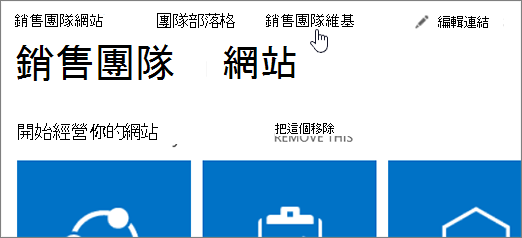
根據預設,每個網站都會使用自己的頂端導覽,但您可以決定允許網站繼承上層網站的頂端導覽,讓瀏覽體驗在所有網站上保持一致。 您可以設定在頂端導覽上顯示的網站。 如果您想要將外部資源的連結整合到您網站的瀏覽中,您也可以包含您想要的任何其他 URL 的連結。 如需自訂頂端瀏覽的詳細資訊,請參閱 自訂小組網站上的瀏覽。
如果您的小組網站有許多子網站,您可能不想在頂端連結列上公開所有子網站,因為這可能會讓網站使用者不知所措。 但您也不想讓重要網站或內容無法被發現。 使用網站階層圖來識別要在全域瀏覽中公開的重要網站。
使用者將如何在網站內進行導覽?
除了頂端導覽之外,網站也會在頁面左側顯示名為 [快速啟動] 的導覽元素。
[快速啟動] 通常會顯示目前網站的相關連結,並可用於強調最重要的內容。 當您建立新的清單或文件庫時,在 [快速啟動] 的 [最近] 中會自動出現新的連結。 [最近] 區段中只會出現五個最新連結。
![[快速啟動] 上的 [最近] 連結會顯示最近建立的頁面、清單和文件庫](../media/recent-quicklaunch.png)
您可以自訂 [快速啟動],以新增或移除網站上的清單和文件庫連結。 您也可以將連結分組在自訂標題下。 如果您選擇讓所有子網站繼承全域瀏覽,則網站擁有者請務必自訂 [快速啟動] 上的瀏覽,因為這是使用者在瀏覽網站時尋找網站內內容的主要方式。 如果您決定不讓子網站繼承小組網站的全域瀏覽,則使用者將能夠使用子網站上的頂端連結列和快速啟動功能來尋找其中的內容。 如需編輯 [快速啟動工具] 上連結的詳細資訊,請參閱 自訂小組網站上的瀏覽。
規劃搜尋時的注意事項
當使用者可以輕鬆找到所需的資訊時,他們更有可能想要使用 SharePoint。 藉由使用內容類型等內容功能,或將中繼資料欄新增至清單和文件庫,您可以協助讓內容更容易透過搜尋找到。
網站集合管理員和網站管理員可以執行許多設定,以自訂使用者的搜尋體驗。
| 方法如下: | 請參閱本主題: |
|---|---|
| 自訂影響搜尋結果的樣式和設定,您可以自訂搜尋中心和搜尋中心頁面上使用的網頁組件。 | 管理 SharePoint 中的搜尋中心 |
| 建立查詢規則以改善搜尋回應使用者意圖的方式。 | 管理查詢規則 |
| 自訂搜尋的結果來源。 | 管理結果來源 |
| 檢視、建立或變更受管理屬性,或將編目的屬性對應至受管理屬性。 | 在 SharePoint 中管理搜尋結構描述 |
| 在網站之間匯出和匯入自訂的搜尋組態設定。 您匯出和匯入的設定包括所有自訂查詢規則、結果來源、結果類型、排名模型和網站搜尋設定。 | 匯出及匯入自訂的搜尋設定 |
如何在搜尋中使用內容
搜尋服務已排定每隔五分鐘對 SharePoint 內容進行編目一次。 將項目新增至 SharePoint 網站之後,會經過一段時間才會編製索引並傳回搜尋結果中。 此時間量會根據目前的使用者活動而有所不同。 網站移轉、升級及維護這類工作,會增加索引管道的負載。 新內容項目通常會在一小時內顯示在搜尋結果中。
使用者需要對內容執行何種作業?
藉由詢問一些關於網站使用者需要對內容執行哪些動作的基本問題,您可以判斷可能需要如何設定特定網站、清單或文件庫,以及網站使用者可能需要使用哪些特定功能。
| 要探索的問題: | 內容設定的考量: |
|---|---|
| 是否需要追蹤特定文件類型或清單項目的版本? |
|
| 網站使用者是否需要同時在特定類型文件上工作或共同作業的功能? |
|
| 特定類型的內容是否需要先經過核准才能可供廣泛存取 |
|
| 某些類型的文件是否受制於特定商務流程或人力工作流程? |
|
| 您是否會使用清單來推動或管理流程 |
|
| 網站上是否有需要限制一般存取的敏感性內容 |
|
| 使用者會需要接收內容變更的更新嗎? |
|