
注意
SharePoint 空間 功能自 2025 年 3 月起淘汰。 建議您探索 Microsoft Mesh 以取得 M365 中新的沉浸式 3D 內容。
注意
- 若要確保您的裝置符合檢視和瀏覽 SharePoint 空間的最低需求,請參閱 SharePoint 空間的裝置支援。
- 若要檢視空間中的內容,空間的作者必須確保內容儲存在提供適當檢視權限的位置。
以下是向您展示基本概念的短片。 如需詳細資訊,請參閱影片下方的資訊。
編輯時
| 從左向右平移空間 | 滑鼠或膝上型電腦觸控板: 長按滑鼠左鍵或軌跡板按鈕,然後從左向右拖曳游標。 |
|---|---|
| 從上往下平移空間 | 滑鼠或膝上型電腦觸控板: 長按滑鼠左鍵或觸控板按鈕,然後從上往下拖曳游標。 |
| 從) 鳥瞰 (從上而下的視圖 |
鍵盤快速鍵: PageUp 滑鼠滾輪: 向後拉 膝上型電腦觸控板: 兩隻手指,向上捲動 |
| 以視線水平檢視 |
鍵盤快速鍵: PageDown 滑鼠滾輪: 向前推 膝上型電腦觸控板: 兩指向下捲動 |
注意
觸控輸入僅支援檢視空間。 若要編輯空間,請使用滑鼠和鍵盤或觸控板。
發佈為草稿或發佈後
| 從左向右平移空間 |
滑鼠或膝上型電腦觸控板: 長按滑鼠左鍵或軌跡板按鈕,然後從左向右拖曳游標。 觸控鍵盤護套: 用兩指從左向右撥動。 |
|---|---|
| 從上往下平移空間 |
滑鼠或膝上型電腦觸控板: 長按滑鼠左鍵或觸控板按鈕,然後從上往下拖曳游標。 觸控鍵盤護套: 用兩指從上到下滑動。 |
若要檢視頭戴式耳機中的空間
選取 [ 儲存為草稿 ] 或 [發佈 您的空間]。
確定您的耳機已連線。
在畫布右下角,選取 [ 耳機]。
戴上頭戴式裝置時,請像查看實體環境一樣環顧四周。
注意
如果您在使用頭戴式裝置時發生任何問題,請確定您的裝置符合檢視空間的最低需求。 如需詳細資訊,請參閱 SharePoint 空間的裝置支援。
與 SharePoint 空間中的網頁組件互動
按一下 (滑鼠或觸控板按左鍵、在 VR 控制器上觸發,或輕觸點選) :在網頁組件上指派觸發程序時動作時,在網頁組件上按一下就會啟動觸發程序時的動作。 當未指派任何觸發程序動作時,按一下後不會發生任何動作。
以滑鼠右鍵按一下滑鼠或觸控板) (或長按 (VR 控制器或觸控) :
如果作者已將多個動作指派給網頁組件,其他動作將顯示在操作功能表中。
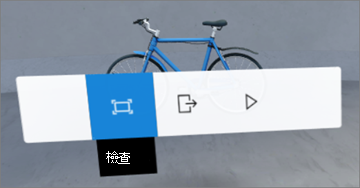
用單指撥動 (觸控) 、滑鼠) (滾輪,或 VR 控制器 (搖桿) :捲動瀏覽文件庫中的項目。
注意
新增動作至網頁組件是選擇性的。 某些網頁組件具有預設動作,而其他則可以自訂。 若要瞭解哪些動作可以新增至網頁組件,請參閱該網頁組件的說明文章。 如需每個網頁組件的說明主題清單,請參閱瞭解 如何在 SharePoint 空間中使用網頁組件。
注意
要查看空間中的內容,空間的作者需要確保內容存儲在提供適當查看權限的位置。
在 SharePoint 空間中檢視視訊和音訊的輔助字幕和文字記錄
在瀏覽器中檢視空間時, 按一下 空間中的任何位置來確定已選取該空間,然後按 C 鍵開啟輔助字幕和文字記錄視窗。 播放音訊時,如果文字記錄或輔助字幕是由空間作者指定,則會自動顯示。
針對較大的文字記錄,請選取 ^ 以展開視窗。