
您可以在 [頁面詳細資料] 窗格中檢視及編輯頁面的屬性。 例如,您可能想要變更縮圖、新增描述或將頁面指派給特定類別。 您也可以為頁面建立自訂屬性。
注意
- 部分功能會逐步提供給選擇加入 目標發行 計劃的組織。 這表示您可能還無法看到此功能,或看起來可能與說明文章中描述的不一樣。
- 頁面可供檢視和編輯的性質數量可能會有所不同,具體取決於項目擁有者或管理員已指派給該頁面的性質。 其中某些屬性可能是必要的。
檢視及編輯頁面屬性
若要檢視頁面屬性:
- 在唯讀檢視中,按一下
 頁面詳細資料位於已儲存或發佈頁面的頁面頂端。
 - 如需有關頁面 (的資訊,例如上次修改日期) ,請按一下窗格底部的 [更多詳細資料 ]。
若要變更頁面屬性:
在 [頁面詳細資料] 窗格左側的命令列上,選取 [編輯]。
在命令列上,選取
頁面詳細資料。 注意
若要變更頁面屬性,您必須擁有 SharePoint 網站的擁有者或設計者權限。 若要檢視網站擁有者,請選取 [設定
> [網站權限],然後選取 [網站擁有者]。在 [頁面詳細資料] 窗格中,選取 [內容] ^ ,然後在您想要變更的屬性名稱下選取屬性值。
輸入新值,然後按 Enter 儲存變更。
若要一次編輯多個屬性,請選取 [全部編輯],然後編輯您要變更的屬性,然後按一下 [儲存]。
選取 [ 重新發佈 ] 以更新您的變更。
- 或者,您也可以在命令列上選取 [捨棄變更 ] 來復原變更。
變更縮圖影像
您可以在 [頁面詳細資料] 窗格中變更頁面的縮圖。
- 選取頁面右上角的 [編輯 ],確保頁面處於編輯模式。
- 在命令列上,選取 頁面詳細資料。
- 選取 變更縮圖 以開啟 [最近使用的影像] 視窗。
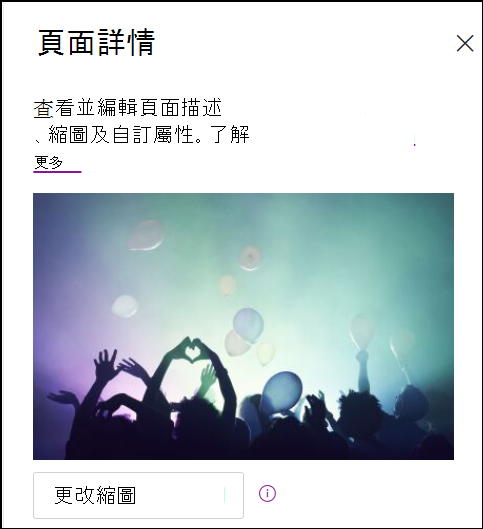
- 選取最近的影像,或從 Microsoft 提供的影像庫、網頁搜尋、您的網站、您的電腦或連結尋找影像。 如果您的組織已指定一組核准的影像,您可以在 [您的組織] 底下從該組影像中選擇。
- 選取 [插入 ] 以使用您選取的影像。
- 選取 [重新發佈 ] 以儲存您的變更。
若要復原變更,請選取命令列上的 [捨棄變更 ]。
注意
- Web 搜尋會使用利用 Creative Common 授權的 Bing 影像。 在將影像插入頁面之前,您有責任檢閱影像的授權。
- 如果您是 SharePoint 管理員,並想要了解如何為您的組織建立資產庫,請參閱建立組織資產庫。
- 您可以在 SharePoint 新版頁面上的影像大小調整和縮放比例中找到影像大小和縮放比例的相關資訊。
- 如果您是 SharePoint 系統管理員,建議您啟用內容傳遞網路 (CDN) ,以改善取得影像的效能。 深入了解 CDN。
變更頁面描述
- 您可以在 [描述] 底下的空格中輸入,以新增或編輯頁面描述。 在編輯模式中,將游標放在描述方塊中並開始輸入。
- 縮圖和描述用於搜尋結果和 SharePoint 新聞等位置。
使用編輯器檢查拼字及文法
開啟或關閉 [使用編輯器檢查拼字、文法等 ] 底下的開關,來啟用或停用文字網頁組件中的拼字檢查和文法檢查。
新增和移除網站擁有者
- 在頁面頂端,選取 [ 設定 ] (齒輪圖示) 。
- 在 [設定] 面板中,選取 [網站權限]。
- 在 [權限] 面板中,選取 [共用網站]。
- 輸入您想要新增或移除為擁有者的名稱。
- 選取人員圖示下方的箭頭,然後執行下列其中一項操作:
- 若要讓人員成為擁有者,請選取 完全控制。
- 選擇不同的選項,例如 [讀取] 以移除該人員的網站擁有者身分。
在 [頁面] 文件庫中新增屬性
若要將屬性新增至頁面,請在 [頁面] 文件庫中建立該屬性的欄位。 此欄位會儲存屬性資料 (也稱為中繼資料) ,可在 [頁面] 文件庫和每個頁面的 [頁面詳細資料] 窗格中使用。
按一下頂端瀏覽的 [頁面] ,以移至頁面文件庫。
如果您沒有看到 Pages,請按一下右上方的 [設定] [齒 ,然後按一下 [網站內容]。 在 [網站內容] 頁面中,按一下 [網站頁面]。選取 [新增欄] 清單或文件庫頂端最後一欄名稱右側的
![[新增] 圖示](../media/screenshot-of-add-icon-c3m-2018312134722.png) 。
。注意
您的 SharePoint 畫面看起來是否與此處的範例不同? 您的系統管理員可能已在清單或文件庫上設定傳統體驗,或您使用的是較舊版本的 SharePoint Server。 如果是,請按一下上方 SharePoint Server 2016 版本的索引標籤。 請參閱 我使用的是哪個版本的 SharePoint?
有幾個欄選項供您選擇,例如文字、選擇、日期和時間、多行文字、人員、數字、是/否等等。 選擇您想要的資料欄位類型。
在 [新增欄位] 對話方塊中,在 [名稱 ] 欄位中輸入標題或欄位標題。
不同類型的欄會有不同的可用選項。 視需要新增其他選項。 例如,在 [ 其他選項] 下,您可以選擇要求資料欄位包含資訊。 這也稱為 [必要] 屬性。 如需在文件庫和清單中新增欄的詳細資訊和其他方式,請參閱在 SharePoint 清單或文件庫中建立欄。
秘訣
您也可以建立跨越文件庫的網站欄。 如需詳細資訊,請參閱 網站欄類型和選項。
必要屬性
當您在 [頁面] 文件庫中新增資料行時,您可以使用 [要求此資料行包含資訊] 下的切換開關,將它設定為 [必要] 屬性。 當需要屬性時,頁面作者必須先提供此資訊,才能發佈頁面和新聞文章。
注意
如果在發佈頁面或新聞文章後,將屬性標示為必要,則這些屬性將保持發佈狀態,並顯示在 [需要注意的頁面 文件庫] 檢視中。
頁面庫和頁面上的視覺提示會讓作者知道他們的頁面缺少必要的屬性,並引導他們提供必要的資訊。
頁面和新聞文章上的視覺提示
- 在命令列中的 頁面詳細資料 旁邊會顯示紅色圖示,表示需要注意。
- 在「頁面詳細資料」面板中,必要屬性會以紅色星號表示。
- 如果作者在缺少必要屬性的頁面上選取 發佈、 重新發佈、 張貼新聞、更新 新聞、 排程 或 傳送以供核准 ,則預先發佈面板會提示他們提供遺失的必要屬性。
[頁面] 文件庫中的視覺提示
- 遺失必要屬性的欄位會以紅色醒目提示,並顯示必要 資訊文字。
- 作者可以在 「頁面詳細資料 」窗格中提供遺失的必要屬性,並直接從「頁面」文件庫發佈。
- [頁面] 文件庫中稱為 「需要注意的頁面 」的檢視會顯示任何缺少必要屬性的頁面或新聞文章。
刪除頁面
您可以刪除 [網站頁面] 文件庫中的頁面。
- 在頁面頂端的功能表上,選取 [頁面]。
- 在 [網站頁面] 清單中,指向含有您要刪除之頁面的資料列,然後選取該頁面。 (請勿按一下頁面連結本身,這會開啟頁面。)
- 在頁面頂端的功能表上選取 [刪除]。 然後頁面會移至「資源回收筒」網站,在那裡可以將其還原或永久刪除。