
清單或文件庫中的欄可協助您分組、分類和追蹤資訊。 欄類型包括單行文字、選項下拉清單、從其他欄計算得出的數字,以及可讓您選取人員名稱的欄。
將欄新增至清單或文件庫
您可以新增大部分類型的欄,而不需離開您的清單或文件庫。
瀏覽至您要在其中建立欄的清單或文件庫。
在清單或文件庫頂端最後一個欄名稱的右側,選取 [+新增欄 ] 或 [+]。
注意
您的 SharePoint 畫面看起來是否與此處的範例不同? 如果是,請選取本文稍早的 [ 傳統 ] 索引標籤。 您會在那裡找到替代指示,如果您的系統管理員在清單或文件庫上設定了傳統體驗,或如果您使用的是較舊版本的 SharePoint Server,這些指示會更符合您的體驗。 請參閱 我使用的是哪個版本的 SharePoint?
從下拉式清單中,選取您想要的資料欄位類型。
在 「建立欄 」面板的「 名稱 」欄位中,輸入標題或欄標題。
![[建立欄] 面板](../../media/spo-create-a-column.png)
輸入任何其他必要資訊。 欄位數會因您選擇的欄類型而異。 以上範例適用於 'text' 欄位。
選取 [儲存]。
新增更多欄類型至清單或文件庫
瀏覽至您要建立欄位的清單或文件庫。
在您想要新增欄位之清單或文件庫的 [所有項目] 或 [所有文件] 檢視中,選取標題列結尾的 [新增欄]
![[新增欄] 圖示](../../media/add-column-icon-c3m-2018312135440.png) 。 捲動至可用資料欄位的底部,然後選取 [ 查看所有資料欄位類型]。 選取 [下一步]。
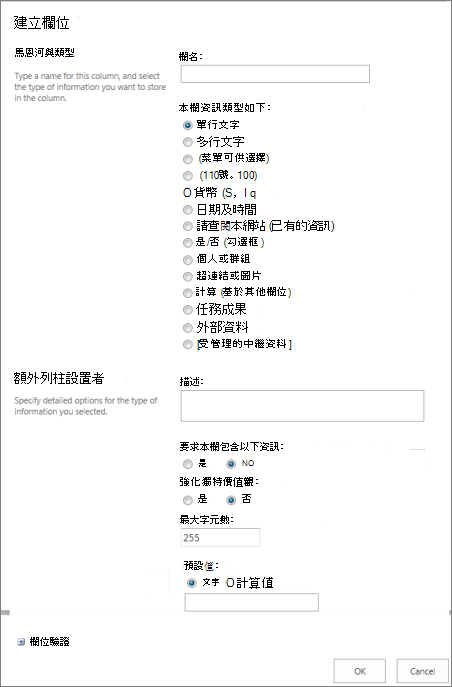
。 捲動至可用資料欄位的底部,然後選取 [ 查看所有資料欄位類型]。 選取 [下一步]。在 [名稱與類型 ] 區段中,在 [ 欄位名稱 ] 欄位中輸入您想要的欄名稱。
在 [此欄的資訊類型為] 下方,選取要在欄中顯示的資訊類型。 如需欄類型的詳細資訊,請參閱 網站欄類型和選項。
在 [其他欄位設定 ] 區段中,於 [描述 ] 欄位中輸入描述,以協助使用者瞭解欄的用途以及它應該包含的資料。 此描述為選擇性項目。
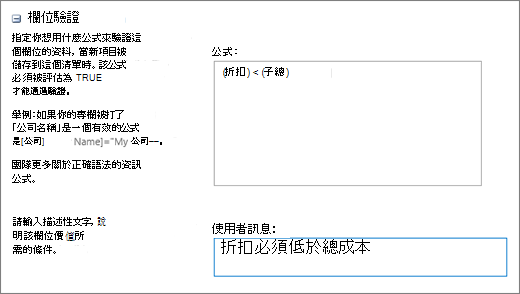
[其他欄設定] 區段可能會顯示更多選項,不過這要根據您所選取的欄類型而定。 請選取其他您想要的設定。 如需欄設定的詳細資訊,請參閱 網站欄類型和選項。您可以新增驗證,以確保資料欄位項目符合預期。 若要展開區段,請選取 [ 欄位驗證],然後輸入您要用來驗證資料的 公式 。 新增 [ 使用者] 訊息 ,描述有效資料的外觀,協助使用者輸入有效資料。 如需驗證和公式語法的相關資訊,請參閱清單中常見公式的範例。
注意
但是並非所有的欄類型都有 [欄驗證] 區段。
若要儲存,請選取 [確定]。
在清單或文件庫中建立網站欄
- 在首頁上,
 >網站資訊中選取 [設定設定] 按鈕,然後選取 [檢視所有網站設定]。
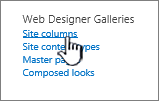
 - 在 [網站設定] 頁面的 [Web Designer 圖庫] 底下,選取 [網站欄]。
- 在 [網站欄] 頁面上,選取 [建立]。
- 在 [名稱與類型 ] 區段中,在 [ 欄名稱 ] 方塊內輸入您想要的名稱。
- 選取要儲存在資料欄位中的資訊類型。 若要深入了解,請參閱 網站欄類型和選項。
- 在 [群組 ] 區段中,選取要儲存新網站欄的現有群組,或建立新群組來儲存欄。
現有群組清單可能會因 SharePoint 版本和新增的群組而有所不同。 - 在 [其他欄設定] 區段中,選取您要的其他欄設定。 這個區段中可用的選項會根據您在 [名稱與類型] 區段中所選的欄類型而有所不同。
如需欄設定的詳細資訊,請參閱 網站欄類型和選項。 - 選取 [確定]。
新增現有網站欄至清單或文件庫
瀏覽至您要在其中建立欄的清單或文件庫。
注意
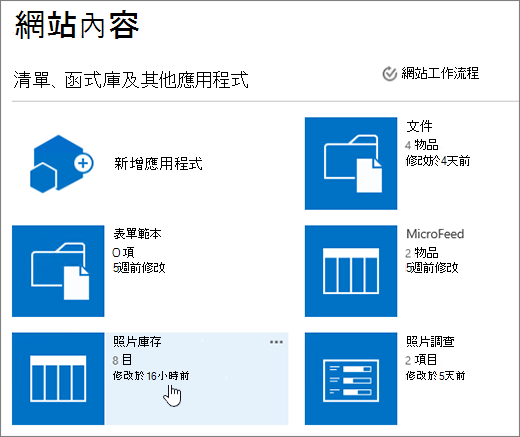
如果您的清單或文件庫名稱未顯示在頁面上,請選取
![標題列上的 [設定] SharePoint 2016 [設定] 按鈕。](../../media/sp16-settings-button-icon.png) >網站內容,然後選取清單或文件庫的名稱。
>網站內容,然後選取清單或文件庫的名稱。-
>
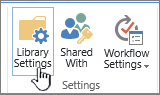
清單設定或文件庫設定。 視您的 SharePoint 版本而定,您可能需要選取 [其他文件庫設定]。
在 [設定] 頁面上,向下捲動至 [欄] 區段,然後選取 [從現有網站欄新增]。
在 [ 從網站欄新增欄位 ] 頁面的 [ 選取欄位 ] 區段中,選取 [ 從網站欄] 下拉式清單中選擇的網站欄群組。
當您從清單中選取欄群組時,可用的網站欄會顯示在 [可用的網站欄] 清單中。注意
[可用的網站欄清單] 預設為 [所有群組],但您可以選擇可能包含您要尋找的內容的群組,藉此縮小欄位數 (例如,核心文件欄或自訂欄) 。
選取您想要新增的網站欄,然後選取 [新增]。 這些欄會出現在 [要新增的欄] 清單方塊中。 若要將欄新增至預設檢視,讓瀏覽您網站的人員在第一次開啟清單或文件庫時自動看到新增的欄,請確定 [新增至預設檢視] 為已選取。 某些清單(例如 [工作] 清單)也有 [ 新增至所有內容類型] 選項,預設為選取。 如果您想要將欄新增至所有內容類型,請確定保持選取 [ 新增至所有內容類型 ]。
[選項] 區段內可能還有其他設定,不過這要根據清單或文件庫的類型而定。 請選取其他您想要的選項。若要儲存,請選取 [確定]。
![Office 365] [設定] 按鈕](../../media/settingsbutton.png)
![[網站欄] 頁面中的 [建立] 按鈕](../../media/create-button.png)
![功能區上已選取的 [清單] 索引標籤](../../media/sp16-listtab.png)
![[設定] 頁面中 [新增現有資料行] 連結的特寫](../../media/add-existing-columns.png)
使用欄可以執行的其他動作
- 變更清單或文件庫中的欄
- 刪除清單或文件庫中的欄
- 如需從頁面或網站刪除欄的替代方法,請參閱在 頁面上顯示或隱藏清單或文件庫中的欄。
- 管理含大量項目的清單與文件庫
- 若要將清單新增至頁面或網站,請參閱 建立清單。
- 若要從頁面或網站刪除清單,請參閱 刪除清單。
我們重視您的意見!
本文是否有幫助? 如果有幫助,請在本頁面最下方提供您寶貴的意見。 請告知我們造成混淆或有所遺漏之處。 如果您是經由搜尋來到此頁面,但這不是您想要找的資訊,請告知我們您要搜尋什麼。 請提供您的 SharePoint、作業系統和瀏覽器版本。 我們會根據您的意見反應,仔細檢查我們的步驟並更新本文。