
Microsoft Presenter+ 是通過 Teams 認證的遠端伺服器,可用於 Microsoft Teams 會議和通話。 使用它來提供吸引人的簡報 - 無論是面對面、線上或混合式 — 並透過按一下按鈕即可參與 Microsoft Teams 會議。 如需詳細資訊,請參閱在 Microsoft Teams 中使用 Microsoft Presenter+。
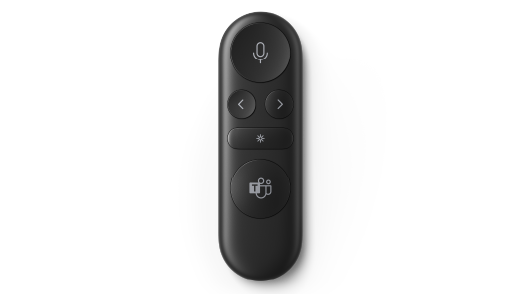
第一步是透過藍牙配對 Windows PC 或 Mac 上的 Microsoft Presenter+。 您需要 Windows 11 家用版/專業版、具有最新更新的 Windows 10 或 macOS X。
之後,在 PC 上的 Microsoft Accessory Center 應用程式中設定它。 Microsoft 配件中心應用程式可讓您自訂 Microsoft Presenter+ 的按鈕和設定並進行更新。
使用下列連結,在您的電腦上從 Microsoft Store 下載並安裝 Microsoft Microsoft 配件中心應用程式。

注意
Microsoft 配件中心應用程式不適用 macOS。
連線您的 Microsoft Presenter+
若要開始使用,請在 Windows 10/11 PC 或 Mac 上透過藍牙配對您的 Microsoft Presenter+。
在 Windows 10/11 PC 上
在 Microsoft Presenter+ 背面,滑動電源按鈕以將其開啟。
按住 Microsoft Presenter+ 上的
 約 3 秒鐘,以進入配對模式。 背面的 LED 燈會閃爍白燈。
在您的 Windows 10/11 PC 上,如果出現 Microsoft Presenter+ 的通知,請選取 [連線]。
未看到通知嗎? 在 Windows 10 上,選取
 開始圖示,然後針對
 ![[設定] 應用程式圖示](../../media/settingsapp.png) >選取 [設定] 圖示 [裝置]
>選取 [設定] 圖示 [裝置] ![圖示 [藍牙] 圖示](../../media/devices.png) >& 其他裝置>新增藍牙或其他裝置>藍牙>Microsoft Presenter+>完成。 在 Windows 11 上,選取 開始圖示,然後選取 [& 裝置>] 新增>裝置>藍牙>Microsoft Presenter+>完成。
>& 其他裝置>新增藍牙或其他裝置>藍牙>Microsoft Presenter+>完成。 在 Windows 11 上,選取 開始圖示,然後選取 [& 裝置>] 新增>裝置>藍牙>Microsoft Presenter+>完成。
在 Mac 上
- 在 Microsoft Presenter+ 背面,滑動電源按鈕以將其開啟。
- 按住 Microsoft Presenter+ 上的約 3 秒鐘,以進入配對模式。 背面的 LED 燈會閃爍白燈。
- 在 Mac 上,選取 Apple 功能表>系統偏好設定>藍牙。
- 在裝置清單中選取 Microsoft Presenter+,然後選取 [連線]。
注意
若要在 Mac 上的 Microsoft Teams 中使用 Microsoft Presenter+,請確定已開啟 Microsoft Teams 的輸入監視。 若要這樣做,請在 [系統設定] 中選取 [ 隱私權] & [安全性>] 輸入監視,然後確定已為 Microsoft Teams 開啟這項功能。
在 Microsoft 配件中心應用程式中設定您的 Microsoft Presenter+
以下是在 Microsoft 配件中心設定 Microsoft Presenter+ 的方法。
- 請確定 Microsoft Presenter+ 已開啟。 如果未開啟,請滑動電源按鈕以開啟遙控器。
- 選取 [開始] 圖示,然後在應用程式清單中選取 [Microsoft 配件中心]。
Microsoft Presenter+ 應該會自動連線。 - 在 Microsoft 配件中心,選取 [Microsoft Presenter+],然後變更遙控器的設定。
在 Microsoft 配件中心自訂 Microsoft Presenter+
自訂 Microsoft Presenter+ 上的按鈕和其他設定,讓它成為您自己的設定,並善用其功能。 這包括自訂 Microsoft Presenter+ 上的按鈕、雷射筆大小和色彩等等。
若要自訂 Microsoft Presenter+ 上的 [上一步] 和 [下一步] 按鈕
根據預設,您可以在使用 Microsoft Teams 中的 PowerPoint Live 簡報期間按 [上一步] 和 [下一步] 按鈕返回一張投影片或移至下一張投影片。 不過,您可以自訂這些按鈕,在您長按時執行不同的動作。
例如,如果您自訂 [上一步] 和 [下一步] 按鈕,以下是一些您可以使用它們的用途:
- 調整電腦音量。
- 開始簡報。
- 顯示具有白色背景或黑色背景的空白 PowerPoint 投影片。
- 在 Microsoft Teams 中開啟和關閉視訊。
- 在 Windows 中使用鍵盤快速鍵
自訂 [上一步] 和 [下一步] 按鈕的方法如下:
在 Microsoft 配件中心,選取 [Microsoft Presenter+>] 簡報控制項。
在 [上一個] 和 [下一個] 按鈕底下,選取下列一或多個動作:
- [上一個] 和 [下一個] 按鈕:按
- 上一個按鈕:長按
- 下一步按鈕:長按
在下一個畫面,選取您要 [上一步] 或 [下一步] 按鈕針對該特定動作執行的動作。
(選擇性) 如果您選取 [按鍵輸入],請在 [按鍵輸入] 畫面上,按住按住 [上一步] 或 [下一步] 按鈕時想要使用的鍵盤快速鍵。
例如,在 Windows 10/11 PC 上開啟 [設定] 應用程式的鍵盤快速鍵是
+ I 的 Windows 標誌鍵圖示。如果您想要長按 Microsoft Presenter+ 上的返回或下一步按鈕來開啟設定,請選取按鍵輸入畫面上的方塊,按 Windows 標誌鍵 + I,然後選取套用。 接著,長按 [上一步] 或 [下一步] 按鈕 (您選擇的任一項) 試試看。
若要深入了解 Windows 鍵盤快速鍵,請參閱 Windows 鍵盤快速鍵。
若要自訂雷射筆
當您在使用 PowerPoint Live 的 Microsoft Teams 會議中使用雷射筆時,當您進行簡報時,會使用預設的雷射筆。 但是,您可以在其他應用程式中使用它時自訂雷射筆的大小和顏色。
在 Microsoft 配件中心,選取 [Microsoft Presenter+>] 簡報控制項。
若要調整移動 Microsoft Presenter+ 以指向某項目時的敏感度,請調整滑桿。
選取 [變更指標大小和色彩]。
在 [雷射筆 ] 畫面上,執行下列一或多個步驟:
- 若要變更指標大小,請調整 [大小] 滑桿。
- 若要變更色彩,請選取不同的色彩。
若要查看自訂指標在畫面上的外觀,請長按 Microsoft Presenter+ 上的雷射指標按鈕。
使用觸覺訊號
觸覺訊號會為 Microsoft Presenter+ 提供短暫的震動,以在發生問題時通知您。 例如,Microsoft Teams 會議開始時、靜音或取消靜音時、在 Teams 會議中舉手或放下手等等。
- 在 [Microsoft 配件中心] 中,選取 [Microsoft Presenter+>] 觸覺訊號。
- 若要變更訊號的強度,請拖移滑桿。
- 在 [ 使用時機] 底下,選取一或多個核取方塊,視您是否想要特定事件的觸覺訊號而定。
- 如果您想要一次關閉所有項目,請關閉 觸覺訊號。
若要尋找您的 Microsoft Presenter+
如果您找不到 Microsoft Presenter+,您可以讓它震動以嘗試找到它。
- 在 [Microsoft 配件中心],選取 [Microsoft Presenter+>裝置詳細資料]。
- 在 [尋找我的裝置] 底下,選取 [開始震動]。
您的裝置會震動以協助您嘗試找到它。
為您的 Microsoft Presenter+ 充電
當電池電量不足時,Microsoft Presenter+ 上的指示燈會呈現固定紅色。 使用隨附的擴充座搭配 USB 纜線為您的 Microsoft Presenter+ 充電。 當 Microsoft Presenter+ 位於 Dock 中並充電時,您仍然可以在會議期間使用。 Microsoft Presenter+ 充滿電後最多可提供 6 天的電池電力¹。
您隨時可以在 Microsoft 配件中心應用程式或 Windows 10/11 PC 上的藍牙設定中檢查電池電量。
免責聲明: ¹電池使用時間會因使用方式、設定及其他因素而有很大差異。 Microsoft 於 2022 年 9 月使用生產前裝置進行的測試。 測試包括透過藍牙將每個裝置連接到主機,並測量與主動使用和待機場景混合相關的電池放電。 所有設定均為預設設定。
為遙控器充電
- 將連接至擴充座的 USB 纜線插入 Windows 10/11 PC 或插入電源插座, (如果您使用的是未隨附) USB 電源配接器。
- 將 Microsoft Presenter+ 放在 Dock 中。
充電時,Microsoft Presenter+ 正面的 LED 燈會呈現固定白色。
更新您的 Microsoft Presenter+
使用最新的改良功能,讓 Microsoft Presenter+ 保持最新狀態,以獲得最佳體驗。 若要安裝更新:
在 Windows 10/11 PC 上:使用 Windows Update。
在 Mac 上:使用 Microsoft 配件更新程式,你可以從 Mac App Store 下載。
重設 Microsoft Presenter+
如果您想要將 Microsoft Presenter+ 重設為預設設定,您可以在 Microsoft 配件中心應用程式中執行此動作。 這會重設您在應用程式中針對 Microsoft Presenter+ 所做的任何變更。 重設 Microsoft Presenter+ 之前,請確定它已充滿電。
- 將 Microsoft Presenter+ 連接到電腦後,開啟 Microsoft 配件中心。
- 選取 [Microsoft Presenter+裝置>詳細資料]。
- 在裝置詳細資料中,選取裝置重設下的 [立即重設 ]。


![顯示 [取得協助] 應用程式圖示的圖示。](../../media/need-more-help/get-help.png)


