

Surface Pro Signature 實體鍵盤保護蓋是帶給您膝上型電腦真實體驗的選用配件,提供鍵入回應靈敏的舒適背光按鍵和大型多點觸控軌跡板。
注意
此實體鍵盤保護蓋與 Surface Pro X、Surface Pro 8 和更新版本不相容。 如需相容鍵盤的資訊,請參閱深入了解 Surface 鍵盤和 Type Cover。
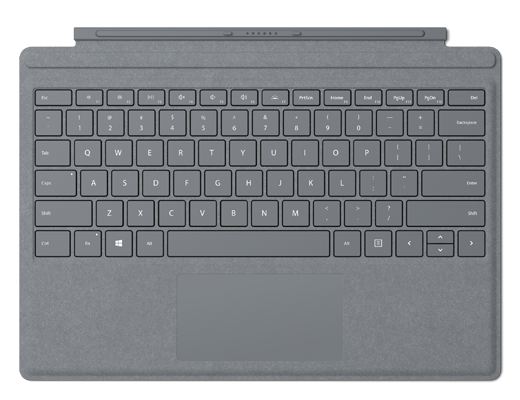
連接到 Surface Pro 的方式
Surface Pro Signature 實體鍵盤保護蓋利用磁鐵連接到 Surface Pro。 讓 Surface Pro 的下邊緣靠近 Surface Pro Signature 實體鍵盤保護蓋的上邊緣,直到磁鐵扣入定位。
若要中斷連絡人 Surface Pro Signature 實體鍵盤保護蓋,請將 Surface Pro 與 Surface Pro Signature 實體鍵盤保護蓋拉開。
使用觸控板
Surface Pro Signature 實體鍵盤保護蓋隨附觸控板,您可以使用手勢取代滑鼠來操作電腦。 若要深入了,請參閱嘗試最新的觸控板手勢。
投影您的畫面
當您使用 Surface Pro 完畢時,將 Surface Pro Signature 實體鍵盤保護蓋摺疊蓋上螢幕,即可使之進入睡眠並保護其不遭刮傷和損壞。 當您準備好再次使用時,請打開 Surface Pro Signature 實體鍵盤保護蓋並按下電源按鈕來喚醒您的 Surface。
保養 Surface Pro Signature 實體鍵盤保護蓋
為了保持材質亮麗如新,請使用稍微沾濕的無棉絮白色布料 (避免染色) 或螢幕擦拭布輕輕擦拭。
如果有污物濺灑到材質上,嘗試在 30 分鐘內進行清除,有助於避免任何污漬形成。 清潔大多數污漬時,溫水與中性肥皂 (例如洗手乳) 的簡單溶液就適用。 使用沾濕肥皂溶液的乾淨白色無棉絮布料,以旋繞移動方式輕輕地進行清潔,然後使用乾淨的無棉絮布料擦乾。
注意
請勿直接將液體塗抹在 Surface 上。


![顯示 [取得協助] 應用程式圖示的圖示。](../media/need-more-help/get-help.png)


