
許多工作流程都可以從 Teams 的訊息區域執行。 有些可讓您建立豐富的內容,並將內容插入新郵件中。 其他則允許您執行一些操作,例如安排稍後發送的郵件。 它們的共同點是它們允許您自定義消息傳遞體驗,以對您和您的團隊更有用。
開啟工作流程
1. 移至您在 Teams 中輸入新訊息的方塊。
2. 選取 [動作與應用程式] 。
3. 選取應用程式功能表中的 [工作流程![] 工作流程標誌](../media/workflow-logo.png) ,如果尚未安裝,則選擇 [ 新增 ]。
新增工作流程
請依照下列步驟新增您的第一個工作流程,或隨時新增其他工作流程。
1. 從訊息區域開啟 [工作流程] , (查看上述指示) 。
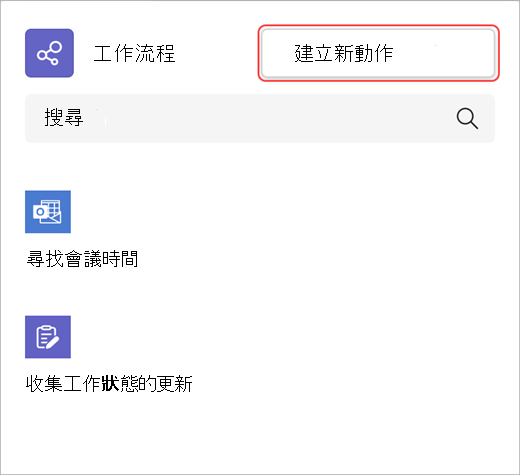
2. 選取 [建立新動作]。
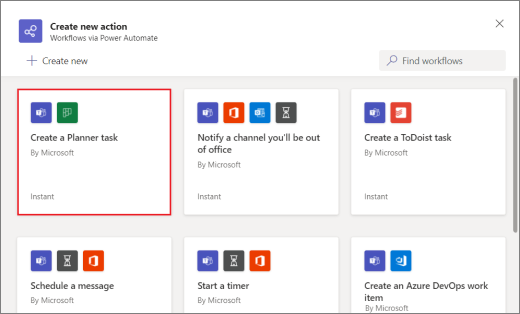
3. 選取您要新增的工作流程。
4. 依照系統提供的任何提示操作。
完成後,將出現一個確認對話方塊,其中包含立即執行工作流程的選項。 或者,您也可以關閉對話方塊,並在未來任何時候從訊息區域執行它。
秘訣
選取 [+ 建立新項目 ] 以建立完全自訂的工作流程。 您將直接進入 Power Automate,這是為 Teams 工作流程體驗提供動力的應用程式。
執行工作流程
1. 從 [動作和應用程式] 開啟 [工作流程] 加 (查看本文頂端的指示) 。
2. 選取您要執行的工作流程。
3. 依照系統提供的任何提示操作。
管理工作流程
在整個體驗過程中,您會在數個位置找到 [管理工作流程] 的連結:在 [新增工作流程 ] 畫面上、確認工作流程已成功新增的對話方塊上,以及從 [應用程式>工作流程]。 如果您需要編輯工作流程的詳細資料,或完全刪除工作流程,請瀏覽 管理工作流程。