

本文適用於一線管理者。
在班次中規劃和建立您的小組排程。 為小組成員指派班次,並將待認領班次新增至排程中,以供人員要求。 您可以視需要從頭開始建立班次或複製現有班次並加以編輯。
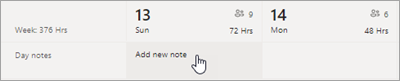
在排程中的任何一天新增註釋,以便與該特定日期有班次的每個人溝通資訊。
注意
如果您是第一次設定排程,新增班次之前,請務必先完成 [在班次中建立團隊排程 ] 中的步驟。
本文內容
指派班次
將班次指派給小組成員
在排程中,移至您要指派班次之人員的列。
在您想要的日期下方,選取 [更多選項] [新增班次
 >],或按兩下空白班次。
填寫班次資訊,包括下列內容:
- 開始與結束時間。
- 如有需要,您可以新增自訂標籤來命名班次,以便輕鬆區分其他班次。 根據預設,班次名稱是班次的開始和結束時間。
- 整理事物的佈景主題色彩。
- 視需要而定的無薪休息時間。
- 視需要移位筆記。 例如,包含需要完成的工作。
- 每日活動或 班次活動中的額外休息時間。 將活動用於您在輪班期間需要安排的任何活動,例如午休時間。
選擇 [儲存] 以儲存班次 (而不) 共用班次;如果您準備好儲存班次並與團隊成員共用班次,請選擇 [共用 ]。
複製現有班次以指派班次
- 在排程中,移至您要複製的現有班次,然後選取 [其他選項>] [複製]。
- 移至排程中您要安排班次的位置,然後選取 [其他選項>]貼上。
- 如果您需要編輯班次詳細資料,請選取 [更多選項>] [編輯],然後進行變更。
秘訣
- 使用鍵盤快速鍵加速複製和貼上:Ctrl+C 複製,Ctrl+V 貼上。
- 使用下列任一方式,一次選取多個班次:
- 選取一個 Shift、按住 Shift 鍵,然後使用方向鍵。
- 選取一個 Shift,然後將滑鼠指標拖曳到 (或其他指標裝置) 。
新增空班
待認領班次是未指派給任何人的班次。 排程中的每個排程群組都有一個 [待認領班次] 列,您可以在其中新增待認領班次。
您可以立即新增待認領班次,稍後於排程規劃時指派給小組成員,或者您可以與團隊共用待認領班次,讓人員可以要求使用這些班次。
在排程中,移至您要新增待認領班次的排程群組中的 [待認領班次 ] 列。
在您想要的日期下方,選取 [更多選項] [新增待認領班次
>],或按兩下空白班次。填寫班次資訊,包括下列內容:
- 提供可用的插槽數目。
- 開始與結束時間。
- 如果您正在使用 [ 跨位置可用的待認領班次 ] 功能,如果您想要讓 Teams) 要求的其他位置的人員可以使用該班次 (,請開啟 [ 跨位置待認領班次 ] 切換開關。
- 如有需要,您可以新增自訂標籤來命名班次,以便輕鬆區分其他班次。 根據預設,班次名稱是班次的開始和結束時間。
- 整理事物的佈景主題色彩。
- 視需要而定的無薪休息時間。
- 視需要移位筆記。 例如,包含需要完成的工作。
- 每日活動或 班次活動中的額外休息時間。 將活動用於您在輪班期間需要安排的任何活動,例如午休時間。
選擇 [儲存] 以儲存班次 (而不) 共用班次;如果您準備好儲存班次並與團隊成員共用班次,請選擇 [共用 ]。
新增日筆記
在排程中的任何一天新增附註,以便當天有班次的人員查看。 例如,「盤點日」或「總經理正在上門。 請準時到達」。
在排程的頂端,移至 [ 日筆記 ] 列。
在您想要的日期下方,選取 [ 新增附註],然後新增您的附註。
後續步驟
現在您已將班次新增至排程中,您必須共用 (發佈) 排程,讓小組成員可以看到您的變更。 若要深入了解,請參閱在班 次中發佈排程。