

本文適用於一線管理者。
您可以在班次 Web 和桌面上設定和管理小組排程的設定。
在 [班次] 中,移至 [設定 ] 索引標籤。您可以從這裡定義排程設定,並選擇要為團隊啟用的班次功能。
注意
如果您無法變更某項設定,則該設定會由您的 IT 系統管理員所控制。請連絡您的 IT 系統管理員以取得詳細資訊。
本文內容
設定時區
設定時區,以確保團隊的班次會根據團隊的位置,以正確的時區顯示。 在 [團隊時區] 底下,選取團隊所在位置的時區,然後在 [最近的城市] 底下,選擇離團隊位置最近的城市。
設定一週的開始
視組織的具體情況而定,您可能會想要將工作週的開始時間調整為不同的日期。 在 [ 週開始] 底下,選擇您希望排程開始的星期幾。
複製班次
設定排程時,您可能需要複製並貼上班次 (包括) 一天到下一天的待認領班次。
選擇複製班次時是否要包含活動。 當設定為 [開啟] 時,系統會自動包含您新增至原始班次的活動,並將其複製到新班次。
待認領班次
選擇是否要在排程上發佈待認領班次,供工作者請求。
![[班次] 設定中開啟班次選項的螢幕擷取畫面。](../media/open-shifts-options-in-shifts-settings.png)
您所在位置的待認領班次員工
開啟待認領班次時:
您可以:
- 新增並與團隊共用待認領班次。
- 檢視並核准或拒絕來自團隊的待認領班次要求。 當工作者提出要求時,您也會收到通知。
您的員工可以:
- 檢視和要求與團隊共用的待認領班次。
- 追蹤他們自己的待認領班次請求,包括正在進行和等待經理批准的請求。 當工作者獲指派待認領班次時,也會收到通知。
如果待認領班次已關閉:
- 您無法為團隊建立待認領班次。 您仍然可以檢視和管理在關閉此設定之前所提出的任何待認領班次要求。
- 您的員工無法檢視或要求待認領班次。 他們仍然可以追蹤在關閉此設定之前所提出的任何待認領班次要求。
跨位置的待認領班次
注意
此功能目前處於公開預覽階段。
重要
視 IT 系統管理員設定班次的方式而定,您的團隊可能無法使用此功能。 若要找出版本,請選取 [檢查資格]。 您會看到一則訊息,告知您是否可供您的團隊使用。 若要深入了解此功能,請參閱在 班次中讓待認領班次跨位置可用。
當 跨位置的待認領班次 也 為 [開啟] 時:
您可以:
- 為您所在地區) 的其他團隊 (位置的員工新增並共用待認領班次,這些工作者也在使用此功能以提出要求。
- 檢視並核准或拒絕來自您所在區域中也在使用此功能的其他團隊工作者的待認領班次要求。 當工作者提出要求時,您也會收到通知。
您所在地區中其他小組的員工可以:
- 檢視並要求您共用的待認領班次。
- 追蹤他們自己的待認領班次請求,包括正在進行和等待經理批准的請求。 當工人的待認領班次請求被批准或拒絕時,他們也會收到通知。
如果 跨位置的待認領班次 已 關閉:
- 您共用的待認領班次無法供您區域中其他團隊的員工要求。 您仍然可以檢視和管理在關閉此設定之前,來自其他團隊工作者的任何待認領班次要求。
- 您所在區域中其他團隊的員工無法查看或要求您所在位置的待認領班次。 他們仍然可以追蹤在關閉此設定之前,在您所在位置提出的任何待認領班次要求。
交換班次要求
選擇工作者是否可以建立與同事交換班次的要求。
當交換班次開啟時:
您可以檢視並核准或拒絕團隊的任何換班要求。 當工作者提出要求時,您也會收到通知。
您的員工可以:
- 建立與團隊同事交換班次的要求。
- 管理和接收來自同事的換班請求通知。
- 追蹤他們自己的換班請求,包括正在進行和等待經理批准的請求。
如果 交換班次 已 關閉:
- 您可以管理在關閉此設定之前提出的任何交換班次要求。
- 您的工作者無法建立交換班次的要求。 他們仍然可以追蹤他們提出的任何換班要求,並管理在關閉此設定之前其他同事向他們提出的交換班次要求。
提供班次要求
選擇工作者是否可以建立要求,將其班次提供給同事。
當優惠班次開啟時:
您可以檢視及核准或拒絕團隊的優惠班次要求。 當工作者提出要求時,您也會收到通知。
您的員工可以:
- 建立要求,將其班次提供給小組中的同事。
- 管理和接收來自另一位同事的選件班次請求通知。
- 追蹤他們自己的優惠班次請求,包括正在進行和等待經理批准的請求。
如果 優惠班次 已 關閉:
- 您可以管理在關閉此設定之前提出的任何優惠班次要求。
- 您的員工無法建立提供班次的要求。 他們仍然可以追蹤他們提出的任何優惠班次要求,並管理在關閉此設定之前從同事那裡收到的這些要求。
請假要求
選擇工作者是否可以建立休假要求。
當 休假 要求 為開啟時:
您可以:
- 指派並共用休假給團隊中的任何員工。
- 檢視及核准或拒絕小組的休假要求。 您也可以在工作人員提出要求時收到通知。
您的員工可以:
- 檢視並接收指派給他們的休假通知。
- 建立休假要求。
- 追蹤他們自己的休假要求,包括進行中和等待經理核准的請假要求。
如果 休假要求 為 關閉:
- 您仍然可以指派和共用休假給小組中的任何員工,並管理在關閉此設定之前提出的任何休假要求。
- 您的員工無法建立休假要求。 當指派休假時,他們仍會收到通知。 他們仍然可以追蹤在關閉此設定之前所提出的任何休假要求。
新增或編輯休假原因
新增或變更您和您的團隊在班次中看到的休假原因。
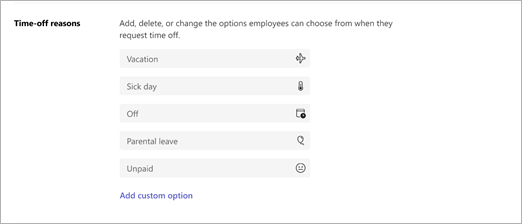
當您為團隊中的員工指派休假時,您可以使用這些選項,且員工在要求休假時從這些選項中選擇。
班次包含下列預設休假原因:休假、病假、休息、育嬰假和無薪。 您可以重新命名、變更其圖示或移除它們,而且可以建立自己的自訂休假原因。
打卡鐘
使用上班鐘,您的小組可以打卡上下班、記錄班次期間的休息時間,以及當他們使用 [班次行動裝置] 時,編輯和確認其時程表記錄。 若要深入了解,請參閱 使用班次打卡上下班。
您可以匯出和檢視小組在任何指定期間的時間報告。
當您設定打卡時,可以包含位置偵測 (選用) ,以記錄工作人員是否從您設定的位置打卡上下班。
若要開啟打卡鐘:
選取 [開啟打卡鐘]。
如果您想要包含位置偵測,請選取 行動應用程式的包含位置偵測,然後填寫您預計工作人員打卡上下班的位置座標。
要獲取坐標,您需要一個地圖系統,例如 Bing 地圖服務或 Google 地圖。開啟上班鐘之後,您可以選取 [匯出] 以 匯出和檢視小組的時程表報告。
![在 [班次] 設定中開啟上班後的上班選項](../media/time-clock-options-in-shifts-settings.png)
注意
如果您包含位置偵測,時間報告會指出員工上下班打卡時是否「在現場」。您不會看到他們的座標。 如果工作人員在設定位置的 200 米半徑內打卡上下班,則被視為“在現場”。
設定班次可見度的隱私權控制
控制工作者可以看到過去多久的班次,以及他們看到的詳細程度。
![[班次] 設定中的隱私權控制項](../media/privacy-controls-in-shifts-settings.png)
使用下列設定來控制可見度層級:
- 允許員工查看過去的所有班次:開啟以允許員工查看其同事過去的所有班次。 若要限制對過去班次的可見度,請關閉此設定,然後選取以月) 為單位的時間長度 (。
- 允許員工查看其他員工要求休假的原因,以及他們在休假要求中包含的任何附註:如果您想讓員工以一般方式查看其同事的休假,而無法存取筆記或特定原因,請關閉。
- 允許員工查看其他員工班次中包含的班次筆記、活動和休息時間: 關閉以限制員工在彼此班次中可以看到的詳細程度。