本文適用於前線員工。
班次可讓您輕鬆管理班次和排程。 視團隊啟用的 排程設定 而定,您可以提交下列要求:
- 請假
- 在您的位置和/或您所在地區其他位置的待認領班次
- 與團隊成員調班
- 提供班次給團隊成員
您的要求會傳送給管理員核准。 您可以在班次中檢視及追蹤所有要求,包括等待主管核准的要求。
本文內容
要求待認領班次
調班
提供班次
設定班次提醒
查看您的要求
要求待認領班次
待認領班次是主管已開放給人員要求的未指派班次。 想要補班嗎? 尋找並要求最適合您的待認領班次。
在您的位置待認領班次
以下是如何在團隊中要求待認領班次。
在 [班次] 中,點一下 [開啟班次] 您的>位置。
點選您想要要求的班次。
檢視詳細資料,然後點選 [要求]。 您的要求會傳送給您的主管核准。
當您的主管核准 (或拒絕您的要求時,您會在 Teams 活動摘要中收到通知) 。
如果您的要求獲核准,您就會在排程中看到指派的班次。
其他位置的待認領班次
如果您的團隊已設定 [跨位置待認領班次] 功能,您會在 [班次] 中看到 [ 其他位置] 索引標籤。
從這裡,您可以查看並要求您所在地區中也在使用此功能的其他位置 (Teams) 。 在您方便的地點選擇並接班!
顯示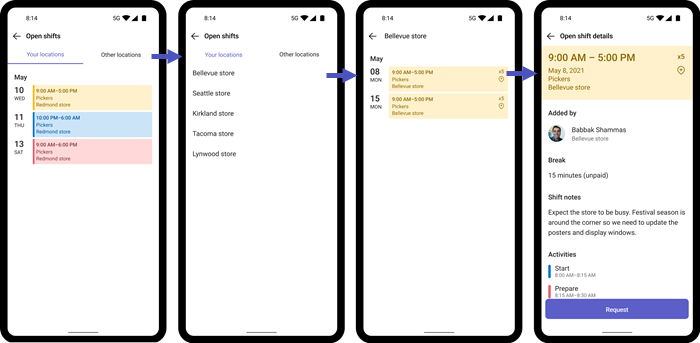
您的要求會傳送給該位置的管理員核准。 如果您的要求獲核准,您會在排程中看到指派的班次,以及您的其他班次。
若要深入了解,請參閱在班 次中的其他位置要求待認領班次。
調班
想要交換班次嗎? 以下是如何與隊友交換班次。
在 [班次] 中,點選您要交換的班次,然後點選 [交換]。
選取小組成員的班次。
新增交換的原因,或直接點選 [完成]。
您的要求會傳送給您的團隊成員,而團隊成員會在其 Teams 活動摘要中收到通知。 您的隊友可以選擇接受或拒絕您的交換請求。
當您的小組成員回應您的交換要求時,您會在 Teams 活動摘要中收到通知。
如果您的隊友接受您的請求,該請求將自動發送給您的經理進行最終批准。
當您的主管回應要求時,您和您的小組成員會在 Teams 活動摘要中收到通知。
如果要求獲核准,您的班次和小組成員的班次會在排程中更新。
提供班次
需要班次涵蓋嗎? 以下是如何為團隊中的其他人提供班次。
在 [班次] 中,點選您想要提供的班次,然後點選 [優惠]。
點選 [選取團隊成員],點選您想要提供班次的團隊成員,然後點選 [下一步]。
新增提供班次的原因,或直接點選 [完成]。
您的要求會傳送給您的團隊成員,而團隊成員會在其 Teams 活動摘要中收到通知。 您的小組成員可以選擇接受或拒絕您的優惠要求。
當您的小組成員回覆您的優惠要求時,您會在 Teams 活動摘要中收到通知。
如果您的隊友接受您的請求,該請求將自動發送給您的經理進行最終批准。
當您的主管回應要求時,您和您的小組成員會在 Teams 活動摘要中收到通知。
如果要求獲核准,則會在排程中更新班次變更
設定班次提醒
點選 ![[更多] 按鈕](../media/skype-teams-icon-hamburger.png) >[設定>班次]。
>[設定>班次]。
開啟 [設定班次提醒 ] 切換開關。
您會在輪班開始前一小時收到通知。
查看您的要求
在 [班次] 中,點選 [要求![] 圖示。](../media/requests-icon-in-shifts.png) 您可以從這裡查看所有休假和班次要求,以及每個要求的狀態。
您可以從這裡查看所有休假和班次要求,以及每個要求的狀態。
- [ 進行中 ] 區段會列出擱置經理核准的要求。 您可以取消任何仍在進行中的要求。
- [ 已完成] 區段會列出由主管核准 (或拒絕) 的要求。
選擇要求以查看其詳細資料。
秘訣
您也可以在 Teams 活動摘要中選取班次要求的通知。 這樣做會帶您前往 [班次] 中的特定要求。
本文內容
要求待認領班次
調班
提供班次
檢視您的要求
要求待認領班次
待認領班次是主管已開放給人員要求的未指派班次。 您將在排程的 [ 待認領班次 ] 列中看到它們。
想要補班嗎? 尋找並要求最適合您的待認領班次。
在您的位置待認領班次
以下是如何在團隊中要求待認領班次。
在排程中,移至 [待認領班次] 列,然後選取待認領班次。
![要求在 [班次] 中執行待認領班次。](../media/request-an-open-shift-in-shifts.png)
檢視班次詳細資料,然後選擇 [要求]。 您的要求會傳送給您的主管核准。
當您的主管核准 (或拒絕您的要求時,您會在 Teams 活動摘要中收到通知) 。
如果您的要求獲核准,您就會在排程中看到指派的班次。
其他位置的待認領班次
如果您的團隊已設定 [跨位置待認領班次] 功能,您會在 [班次] 中看到 [ 其他待認領班次] 索引標籤。
從這裡,您可以查看並要求您所在地區中也在使用此功能的其他位置 (Teams) 。 在您方便的地點選擇並接班!
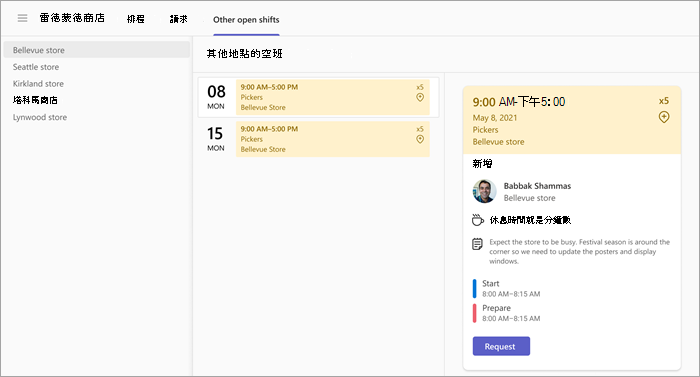
您的要求會傳送給該位置的管理員核准。 如果您的要求獲核准,您會在排程中看到指派的班次,以及您的其他班次。
若要深入了解,請參閱在班 次中的其他位置要求待認領班次。
調班
以下是與隊友交換班次的方法。
執行下列其中一個動作:
- 在排程中,選取您要交換的班次,然後選擇 [交換]。
- 移至 [班次] 中的 [要求 ] 索引標籤,然後選擇 [新增要求]。
移至 [交換 ] 索引標籤 (如果您尚未移至) 。
![在 [班次] 中與隊友交換班次。](../media/swap-a-shift-in-shifts.png)
填寫交換要求,方法是選取您自己的一個班次, (如果尚未選取該班次) 和小組成員的班次。 視需要新增附註。
當您準備好時,選取 [ 傳送要求]。
您的要求會傳送給您的團隊成員,而團隊成員會在其 Teams 活動摘要中收到通知。 您的隊友可以選擇接受或拒絕您的交換請求。
當您的小組成員回應您的交換要求時,您會在 Teams 活動摘要中收到通知。
如果您的隊友接受您的請求,該請求將自動發送給您的經理進行最終批准。
當您的主管回應要求時,您和您的小組成員會在 Teams 活動摘要中收到通知。
如果要求獲核准,您的班次和小組成員的班次會在排程中更新。
提供班次
以下是如何向隊友提供班次。 如果您希望某人為您代班,請向某人提供班次。
執行下列其中一個動作:
- 在排程中,選取您想要提供的班次,然後選擇 [優惠]。
- 移至 [班次] 中的 [要求 ] 索引標籤,然後選擇 [新增要求]。
如果您尚未移至 [ 優惠 ] 索引標籤 () 。
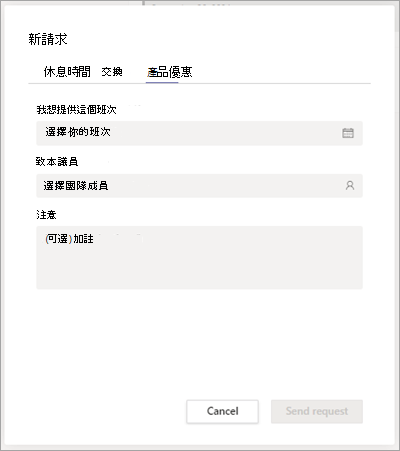
填寫優惠請求詳細資料,方法是選取您想要提供的班次 (如果尚未選取,) 以及您想要提供該班次的團隊成員。
當您準備好時,選取 [ 傳送要求]。
您的要求會傳送給您的團隊成員,而團隊成員會在其 Teams 活動摘要中收到通知。 您的小組成員可以選擇接受或拒絕您的優惠要求。
當您的小組成員回覆您的優惠要求時,您會在 Teams 活動摘要中收到通知。
如果您的隊友接受您的請求,該請求將自動發送給您的經理進行最終批准。
當您的主管回應要求時,您和您的小組成員會在 Teams 活動摘要中收到通知。
如果要求已核准,則會在排程中更新班次變更。
檢視您的要求
若要檢視您的要求,請移至 [班次] 中的 [要求 ] 索引標籤。 在這裡,您會看到所有班次和休假要求,以及每個要求的狀態:
- [ 進行中 ] 區段會列出擱置經理核准的要求。 您可以取消任何仍在進行中的要求。
- [ 已完成] 區段會列出由主管核准 (或拒絕) 的要求。
選擇要求以查看其詳細資料。
秘訣
您也可以在 Teams 活動摘要中選取班次要求的通知。 這樣做會帶您前往 [班次] 中 [ 要求 ] 索引標籤上的特定要求。
另請參閱
在班次中要求休假
針對 IT 系統管理員
適用於前線組織的 Shifts

