

當您建立或移動圖形時,貼齊功能會將圖形與其邊緣拉到與其他圖形、尺規細分、格線、輔助線或輔助點對齊的位置。 您可以指定要將圖形貼齊至哪一種類型的繪圖元素。
根據預設,圖形會同時貼齊尺規細分和格線。 若要更輕鬆地將圖形貼齊至尺規細分,請關閉貼齊格線功能。
若要設定貼齊行為
在 [檢視 ] 索引標籤上,選取 [ 視覺輔助工具 ] 群組中的對話方塊啟動器。
![Visio 2016 中 [貼齊 & 黏附] 對話方塊啟動器螢幕擷取畫面](media/visio-2016-open-snap-glue-dialog-box.png)
在 [一般] 索引標籤的 [目前使用中] 下方,清除 [貼齊] 核取方塊以停用貼齊功能,或選取 [貼齊] 以啟用貼齊功能。
![Visio 2016 中清除 [貼齊 & 黏附點] 對話方塊的螢幕擷取畫面](media/visio-2016-snap-cleared-in-snap-glue.png)
在 [貼齊] 底下,選取您要圖形貼齊對齊的繪圖元素,然後選取 [確定]。
您選擇的貼齊設定會套用至繪圖中的所有圖形。
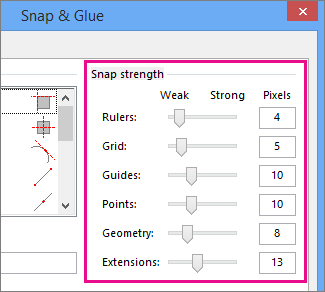
除了能夠選取圖形要貼齊以便對齊的繪圖元素外,您也可以指定圖形與這些元素對齊的貼齊強度。
若某個元素的貼齊強度很低,圖形很容易便會與其他鄰近元素貼齊;當某個元素的貼齊強度很高,即使附近有可供圖形貼齊以便對齊的其他元素,圖形仍會傾向貼齊該元素。
若要調整繪圖元素的貼齊強度
在 [檢視] 索引標籤上,於 [視覺輔助工具] 群組中,選取
![Word 2010 ) 中的 [對話方塊啟動器] ([對話方塊啟動器] 按鈕](media/wd-maketheswitch-dialogboxlauncher-practicemedia.jpg) 。
。在 [進階] 索引標籤上,調整 [貼齊強度] 滑桿。
![螢幕擷取畫面顯示在 [檢視] 索引標籤中,您可以開啟或關閉 [貼齊格線]。](media/visioonline-viewtab-grids-snaptogridbox.png)