

網格的線條在每個繪圖頁面上縱橫交錯,就像傳統方格紙上的線條一樣。 格線可協助您在繪圖頁面上放置圖形。 您可以選擇開啟 [貼齊格線],當您移動或建立圖形時,圖形會自動對齊格線。
顯示或隱藏格線
在 [檢視 ] 索引標籤上,於 [ 放映 ] 群組中,選取或清除 [格線 ] 核取方塊。
秘訣
格線通常不會列印,但您可以指定要列印格線:以滑鼠右鍵按一下 [頁面] 索引標籤,選取 [版面設定],然後在 [ 列印設定 ] 索引標籤上選取 [ 格線 ] 核取方塊。
變更格線間距與大小 (機器翻譯)
根據預設,Microsoft Visio 中的大多數範本都使用 可變格 線。 可變格線會隨著您放大或縮小繪圖而變更,當您想要精確對齊圖形時非常有用。
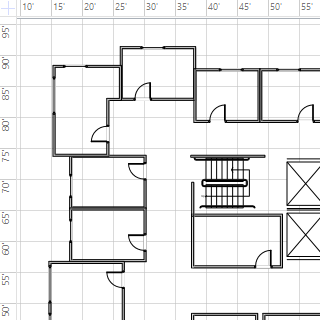
例如,這些格線設定為 [標準],縮小後會相距 5 英呎。
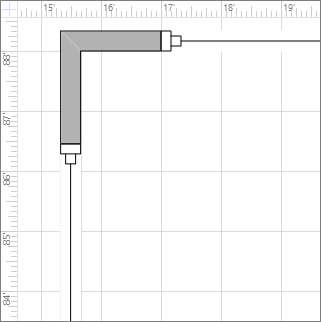
但是,當視圖放大時,它們看起來相距 1 英尺。
對於某些圖面,使用固定格線可能會幫助您,這意味著無論放大倍率如何,格線都顯示相同的間距。 例如,如果使用固定格線且 最小間距 為 1 英呎,則無論您將繪圖視圖放大或縮小多遠,格線都會顯示 1 英呎的正方形。
在 [檢視] 索引標籤上,選取 [顯示 ] 對話方塊啟動器。
![[放映] 群組的螢幕擷取畫面](media/vs15-showgroup.png)
在 [尺規 & 格線 ] 方塊的 [ 格線] 底下,選取 [ 格線間距 ] 清單中的 [ 已固定]。 在 [最小間距 ] 方塊中輸入您想要的間距距離,如果沒有在 [最小間距] 中輸入數字,固定格線將無法運作。
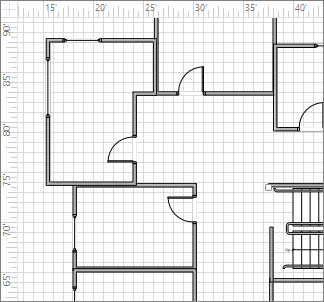
若為可變格線,請在 格線間距的 [ 水平 ] 和 [垂直 ] 清單中,選取 [ 精細]、[ 一般] 或 [ 粗略]。
[精細] 是最小的格線間距。
![[精細格線] 設定的螢幕擷取畫面](media/vs15-gridfine.png)
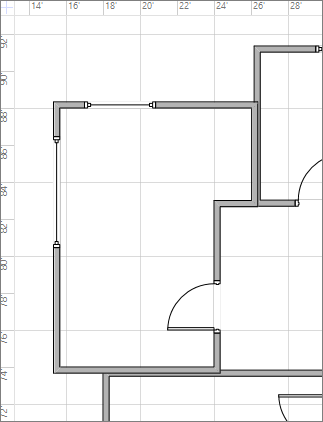
粗的是最大的。
變更格線的來源
格線原點設定為與尺規零點相同的位置。 如果您將尺規零點移動,格線原點也會移動。 但是,您可以獨立於尺規零點設定格線原點。
- 在 [檢視 ] 索引標籤上,於 [ 顯示 ] 群組中,選取 [ 尺規] & [格線 ] 對話方塊啟動器。
- 在 [格線原點] 底下,輸入 x (水平) 和 y (要格線起點的垂直) 座標,然後選取 [確定]。
讓格線色彩更容易看得清楚
雖然您無法變更 Visio 中格線的色彩,但是您可以在 Windows 中開啟高對比模式,讓格線更易於查看。
![[檢視] 索引標籤中顯示的螢幕擷取畫面,您可以開啟或關閉格線的顯示。](media/visioonline-viewtab-grids-gridtogglecheckbox.png)
![Visio 網頁版中選取 [格線] 圖示。](media/visioonline-showgrid-hidegrid-icon.png)
![螢幕擷取畫面顯示 [檢視] 索引標籤,您可以調整格線的大小。](media/visioonline-viewtab-grids-gridsizebox.png)
![螢幕擷取畫面顯示在 [檢視] 索引標籤中,您可以開啟或關閉 [貼齊格線]。](media/visioonline-viewtab-grids-snaptogridbox.png)