
Microsoft 365 Copilot 中的 Learning 代理程式,將 LinkedIn Learning 的 AI 角色扮演情境直接帶入工作流程。 學習者會與 AI 教練互動式排練真實職場對話,例如指導直屬下屬、向持懷疑態度的利害關係人陳述策略、處理困難回饋。 每次課程結束後,學習者都會獲得基於文字稿的個人化回饋及量身訂做的學習建議。
本文向管理員展示如何為組織啟用 LinkedIn Learning 角色扮演,並展示學習代理如何呈現角色扮演。
先決條件
學習者/最終使用者授權要求
- 最終用戶可訂閱有效的 LinkedIn Learning Enterprise 或 Premium 訂閱。
- Microsoft 365 Copilot 授權分配給將使用 Learning Agent 的學習者。
管理員執照要求
管理員需要以下其中一個角色來完成租戶的設定:
- 全球管理員。
- 知識管理員。
管理員也必須持有有效的Viva Learning授權 (Premium或Seeded) 。
學習者體驗 LinkedIn 角色扮演
一旦管理員啟用 AI 驅動的角色扮演,學習者即可直接在 Learning Agent 中存取 LinkedIn Learning 角色扮演場景。 學習代理能以多種方式呈現這些角色扮演經驗,包括在首頁、回應直接學習者提示時,以及當學習者意圖顯示需要練習或排練真實情境時,與相關的學習回應一併呈現。
學習代理首頁的角色扮演情境
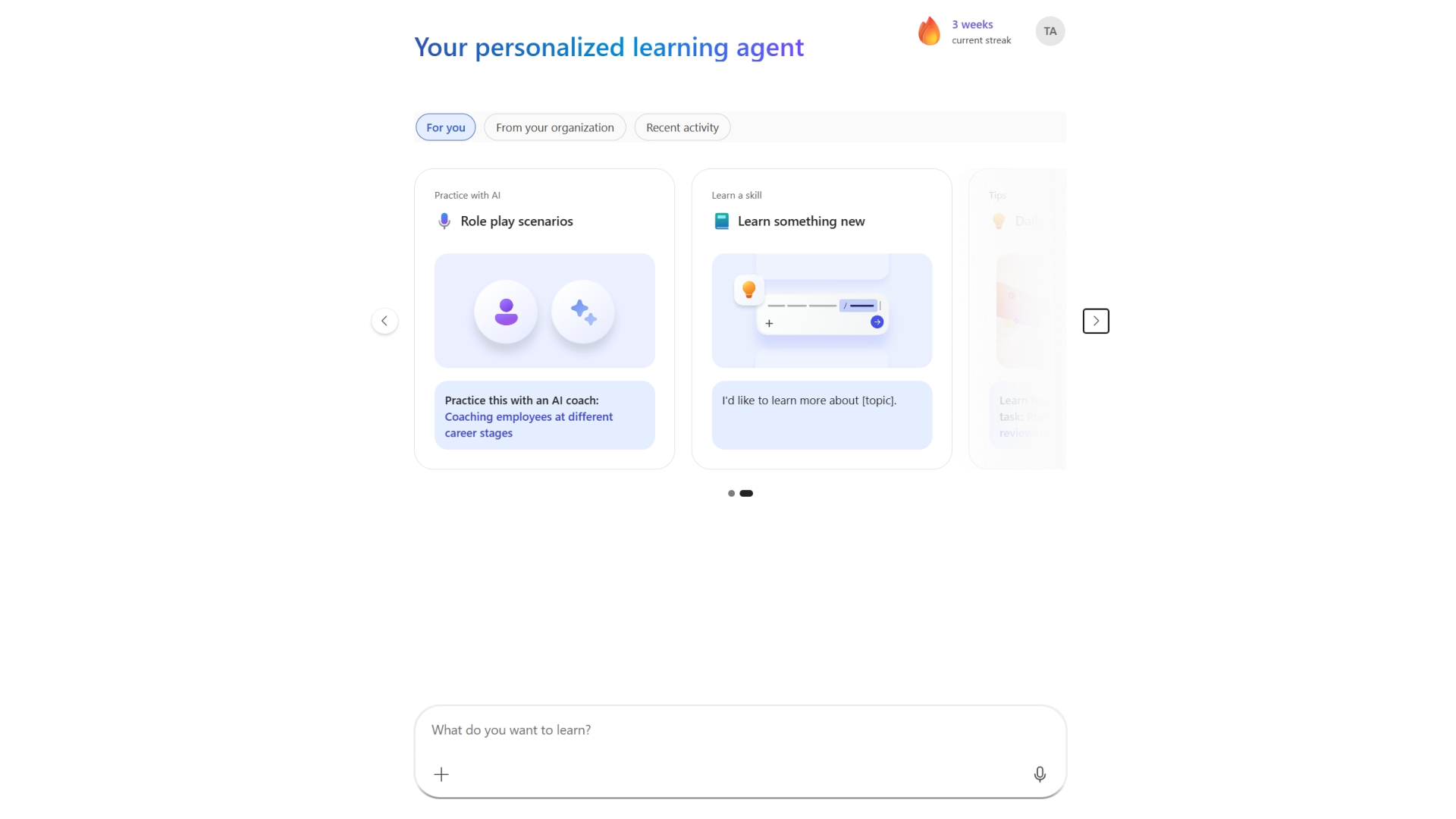
當學習者在 Microsoft 365 Copilot 中開啟學習代理時,首頁可以顯示個人化的「為你量身定做」輪播。 輪播中可能會出現一張「 與人工智慧共演——角色扮演 情境」卡片,並附上根據學習者角色量身打造的建議經驗。
- 打開 Microsoft 365 Copilot 並選擇學習代理程式。
- 在首頁的 「為你」 分頁中,找到 角色扮演情境 卡。 卡片可展示特色情境,例如 在不同職涯階段指導員工 ,並提示「 與 AI 教練練習此事」。
- 選擇卡片上的建議情境連結開始。
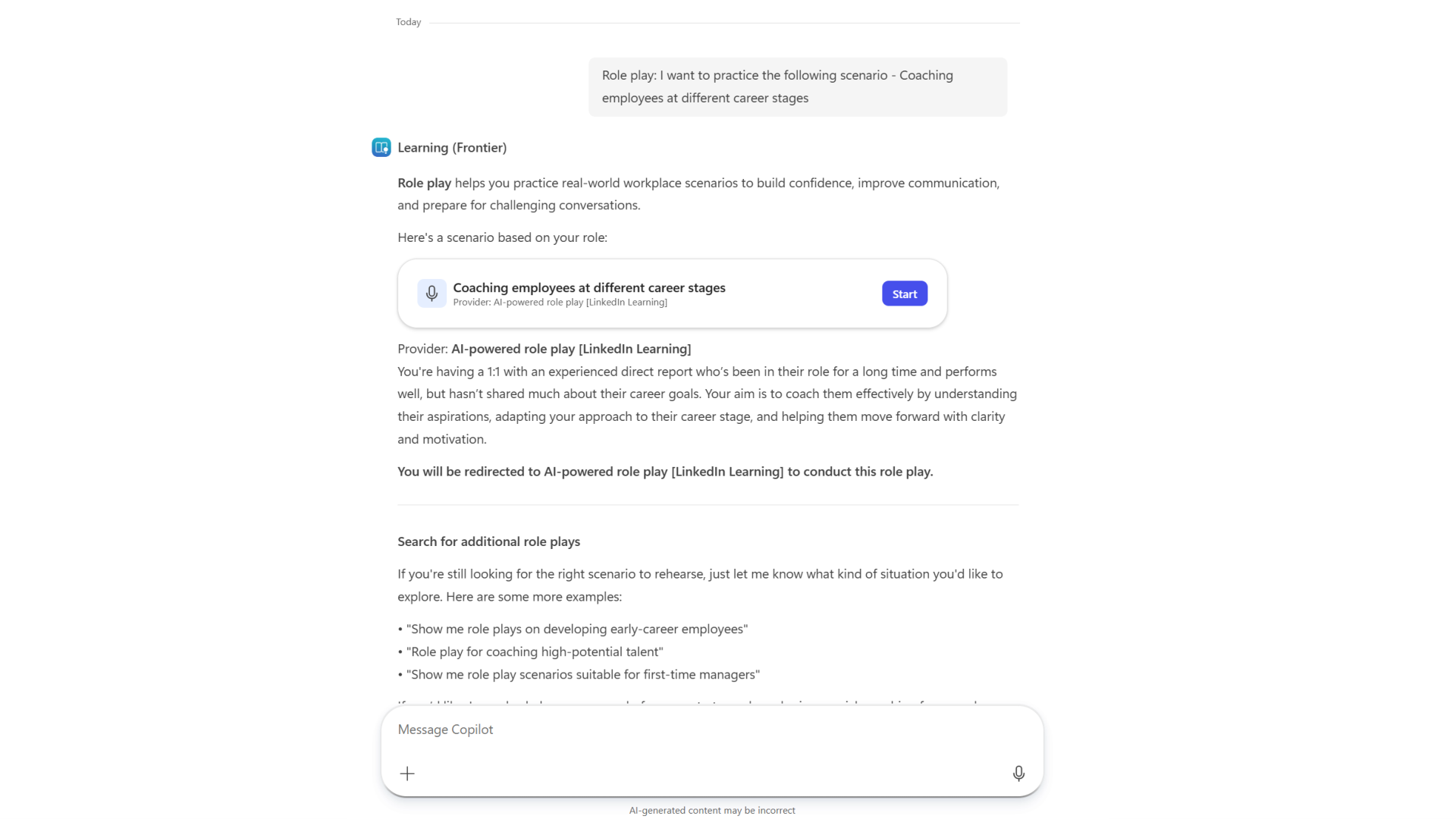
學習者選擇情境後,Learning Agent 會開啟一個聊天,介紹角色扮演並呈現來自 AI 驅動的角色扮演(LinkedIn Learning)情境卡。 劇本卡包含劇本標題、簡短情境描述及 開始 按鈕。
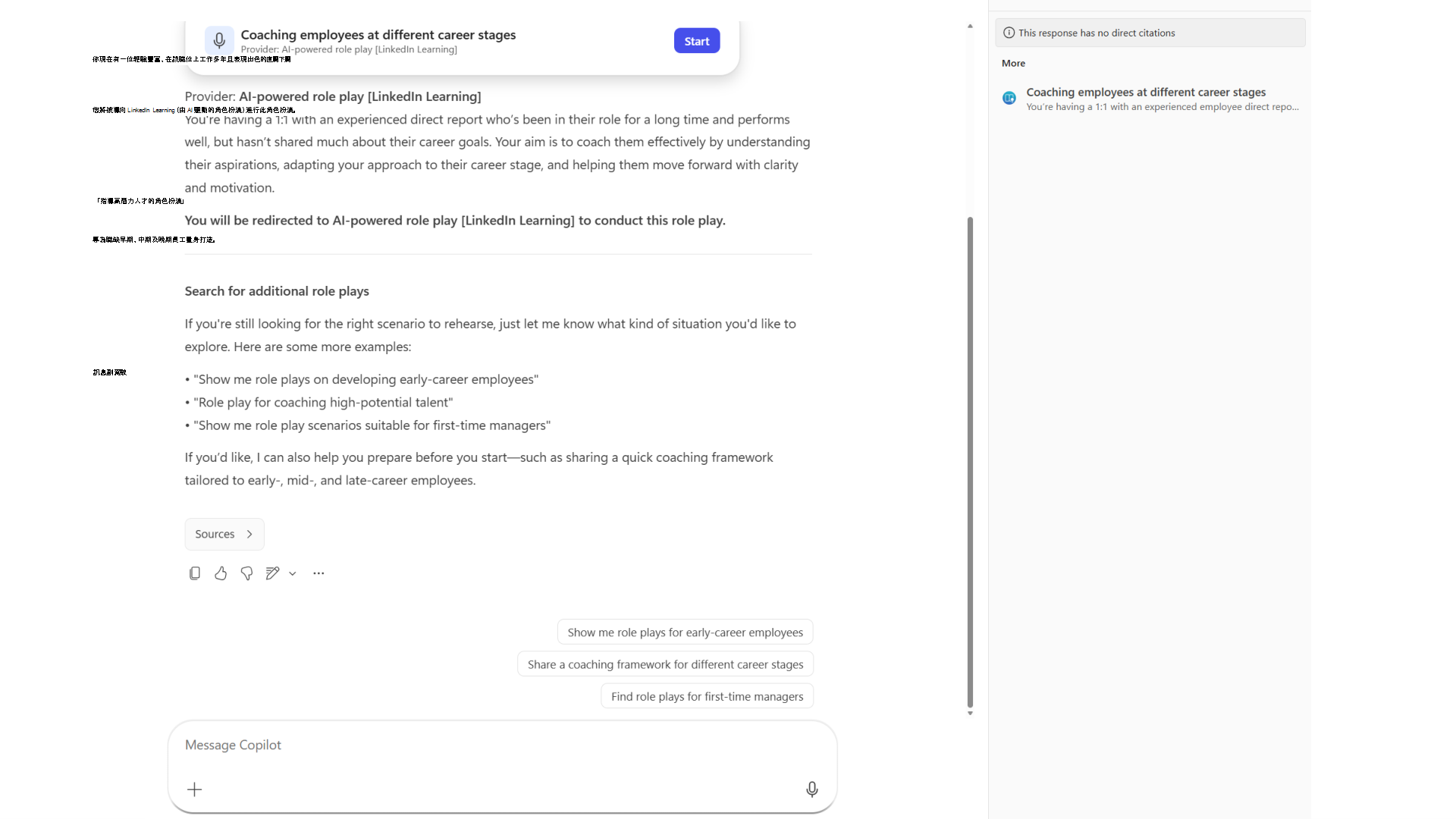
在情境卡下方,學習代理也會建議尋找更多角色扮演的方法,並能提供後續提示建議,例如 「Show me role play」給職涯初期員工 ,或「 尋找角色扮演」給新手經理。
針對學習者提問的角色扮演建議
學習者也可直接向學習代理請求角色扮演練習。 當學習者輸入表達練習職場情境意圖的查詢時,學習代理會辨識該意圖並推薦適當的 LinkedIn 學習角色扮演情境。
可以引導角色扮演建議的提示範例包括:
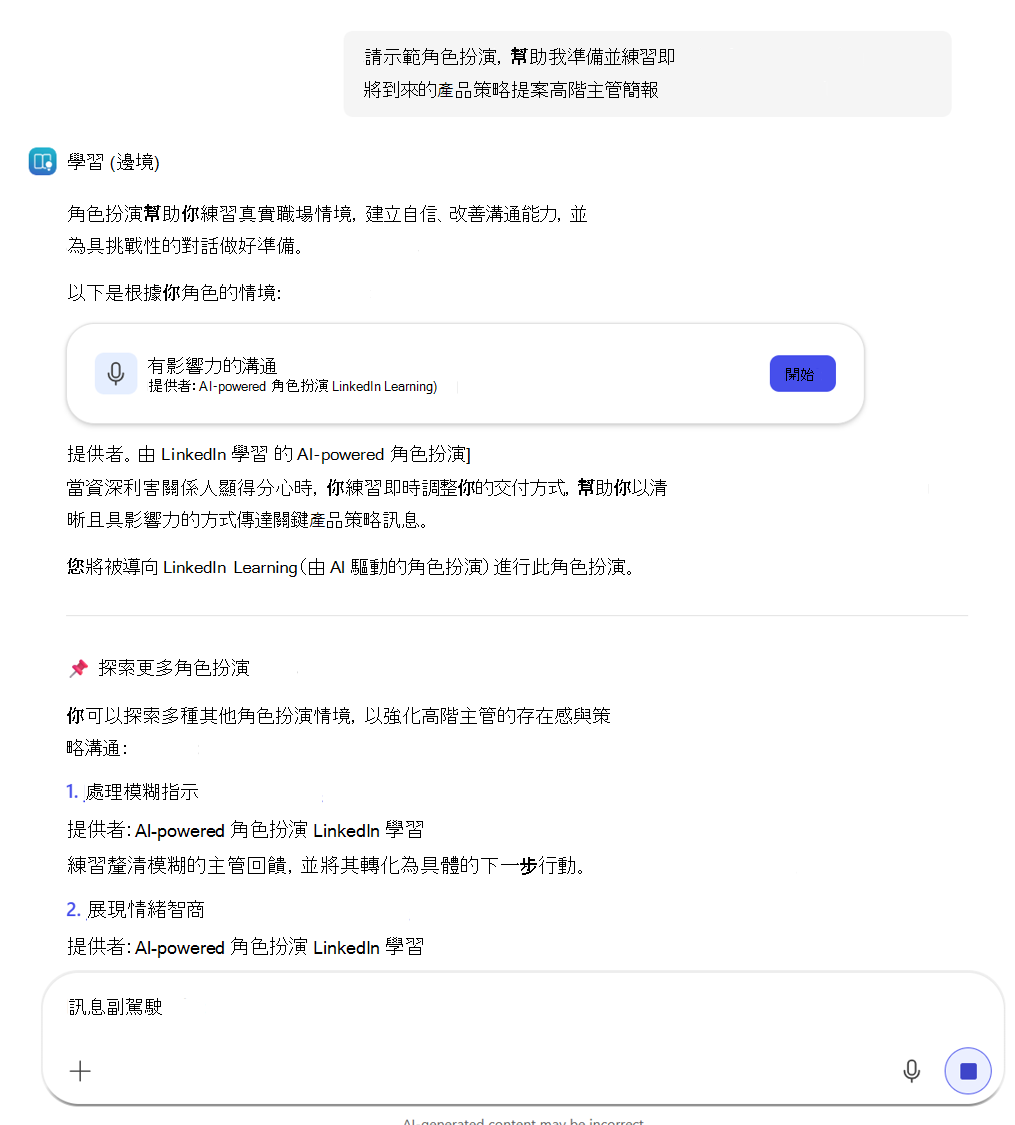
- 「給我展示角色扮演,準備並練習即將到來的產品策略提案高階主管簡報。」
- 「角色扮演與同儕進行困難的回饋對話。」
- 「我明天有個艱難的利害關係人會議——幫我練習吧。」
作為回應,Learning Agent 提供:
- 角色扮演的簡短說明。
- 一張主要推薦的劇本卡,帶有 開始 按鈕。
- 該服務標籤為 AI 驅動的角色扮演 [LinkedIn Learning]。
- 一個說明情境的說明。
- 還有 一個「探索更多角色扮演 」專區,裡面有更多相關建議。
建議在學習回應的同時進行角色扮演
當學習者提出一個表示練習或排練意圖的問題時,即使學習者並未明確使用角色 扮演這個詞,學習代理也能建議角色扮演情境。
例如,學習者可能會問:
幫我練習利害關係人溝通。 我需要介紹我的新產品策略。
此時,學習代理可回應推薦情境,如「 向懷疑的經理呈現你的策略」,並附上情境描述、 開始 按鈕及「 探索更多角色扮演」中的額外角色扮演建議。
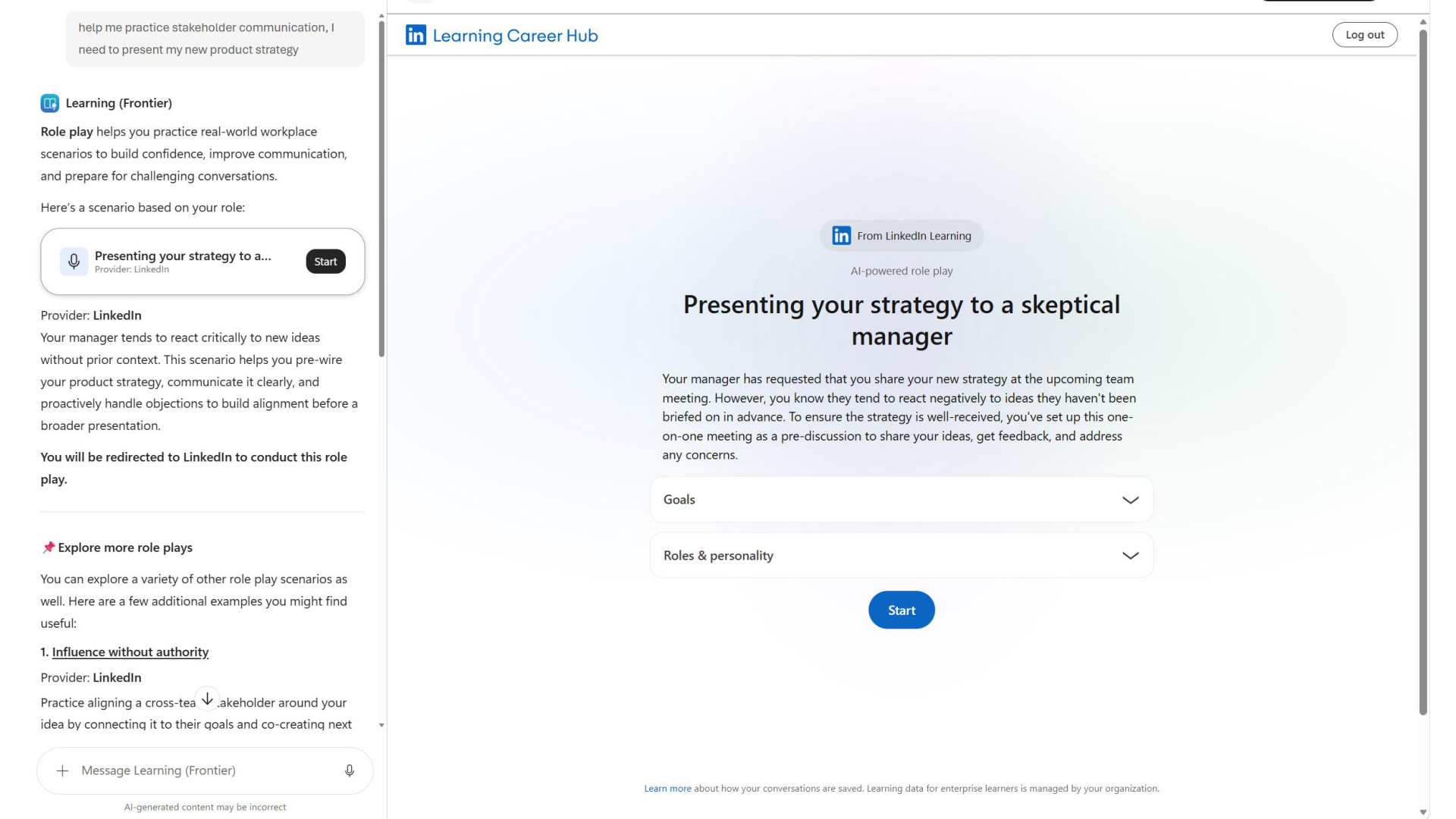
角色扮演環節
學習者在任何 LinkedIn Learning 角色扮演情境中選擇 開始 後,體驗會持續進入以下階段:
如有需要,請登入 LinkedIn Learning () 。
若學習者尚未登入,學習代理會提示學習者登入 LinkedIn Learning。 學習者應使用與 LinkedIn.com 或組織 LinkedIn Enterprise 或 Premium 訂閱所連結的相同電子郵件地址。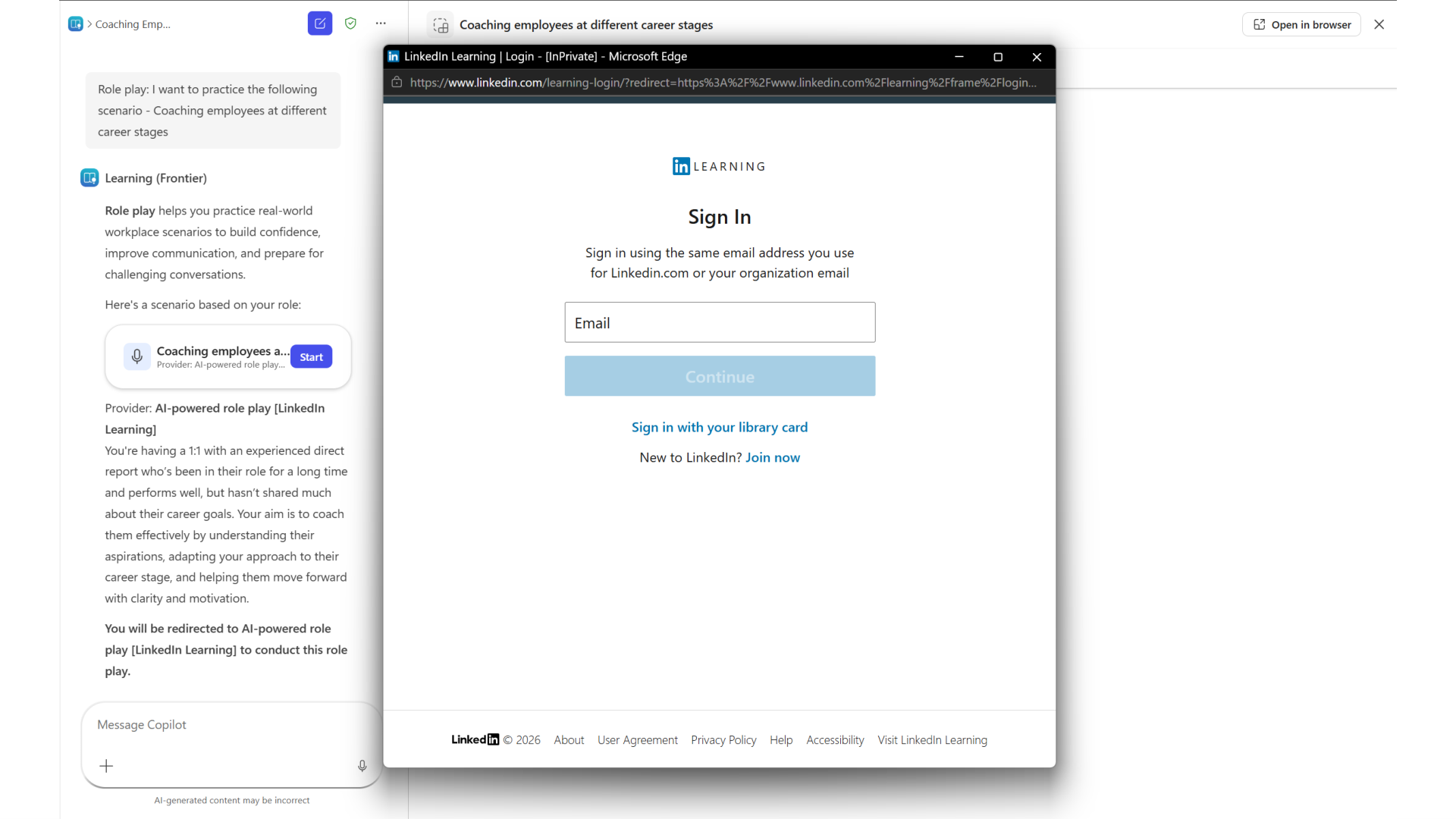
請查看劇本頁面。
LinkedIn Learning AI 驅動的角色扮演體驗會在代理人中開啟。 劇本頁面會顯示劇本標題、詳細描述,以及可擴充的章節,如 目標 、 角色 & 個性。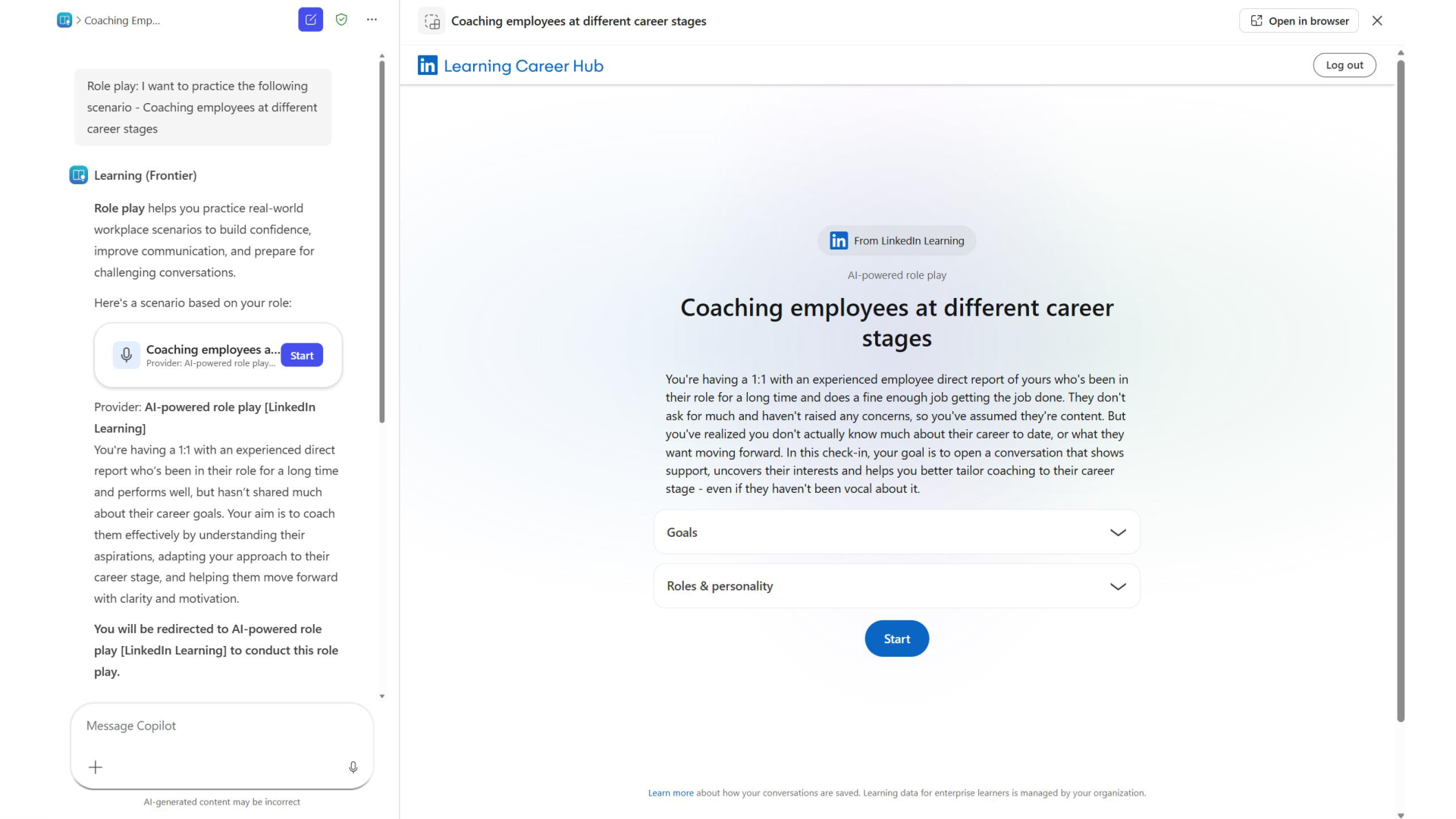
開始角色扮演。
學習者選擇 開始 。 AI 教練會扮演對方的角色,學習者則以語音或文字與情境互動。對話分析會在會談結束後開始。
當學習者結束對話後,LinkedIn Learning 會分析逐字稿並準備會後回饋。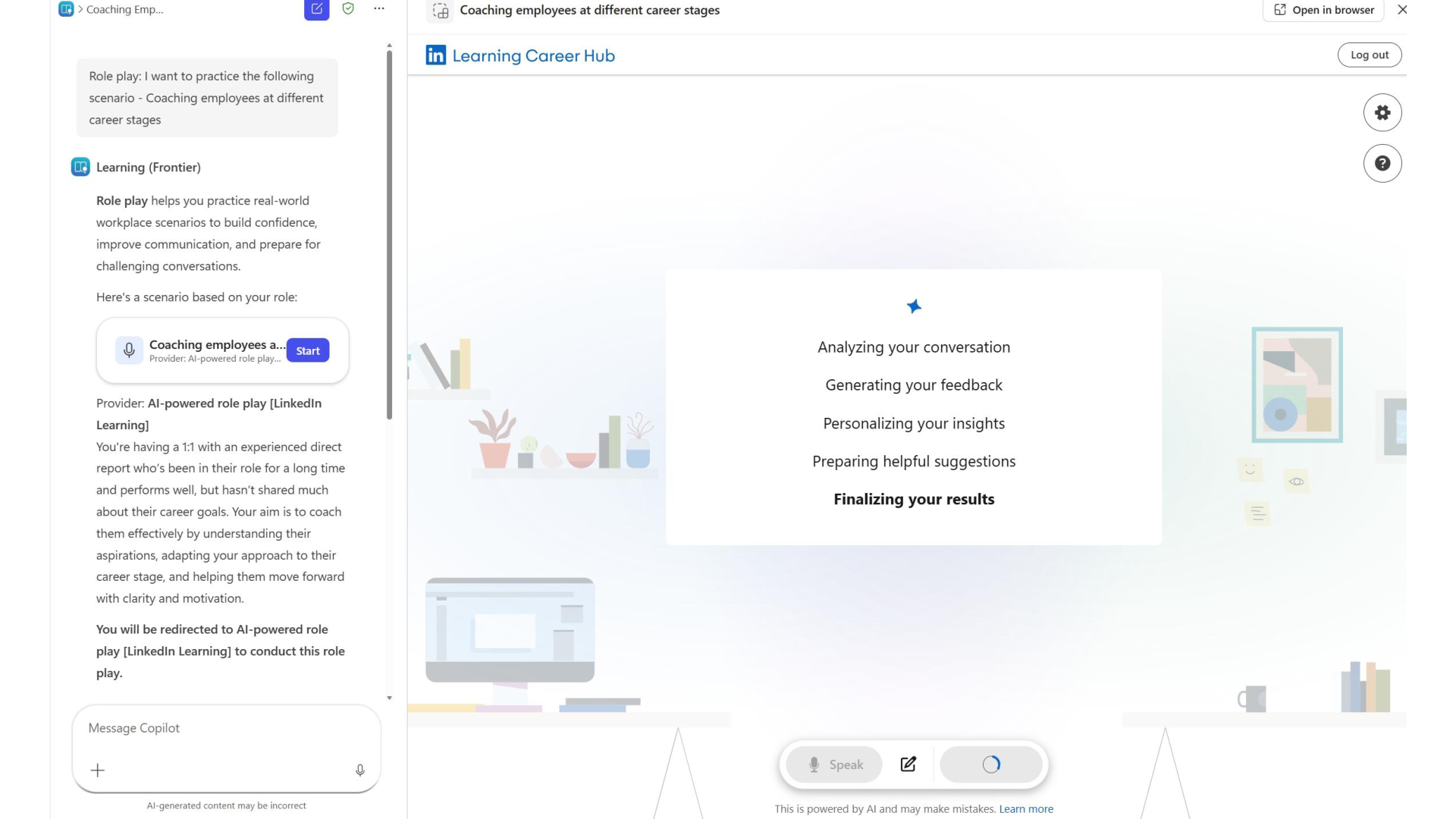
檢視優點與改進空間。
分析完成後,學習者會收到包含 優勢 與 改進領域的回饋,每項回饋都與對話相關。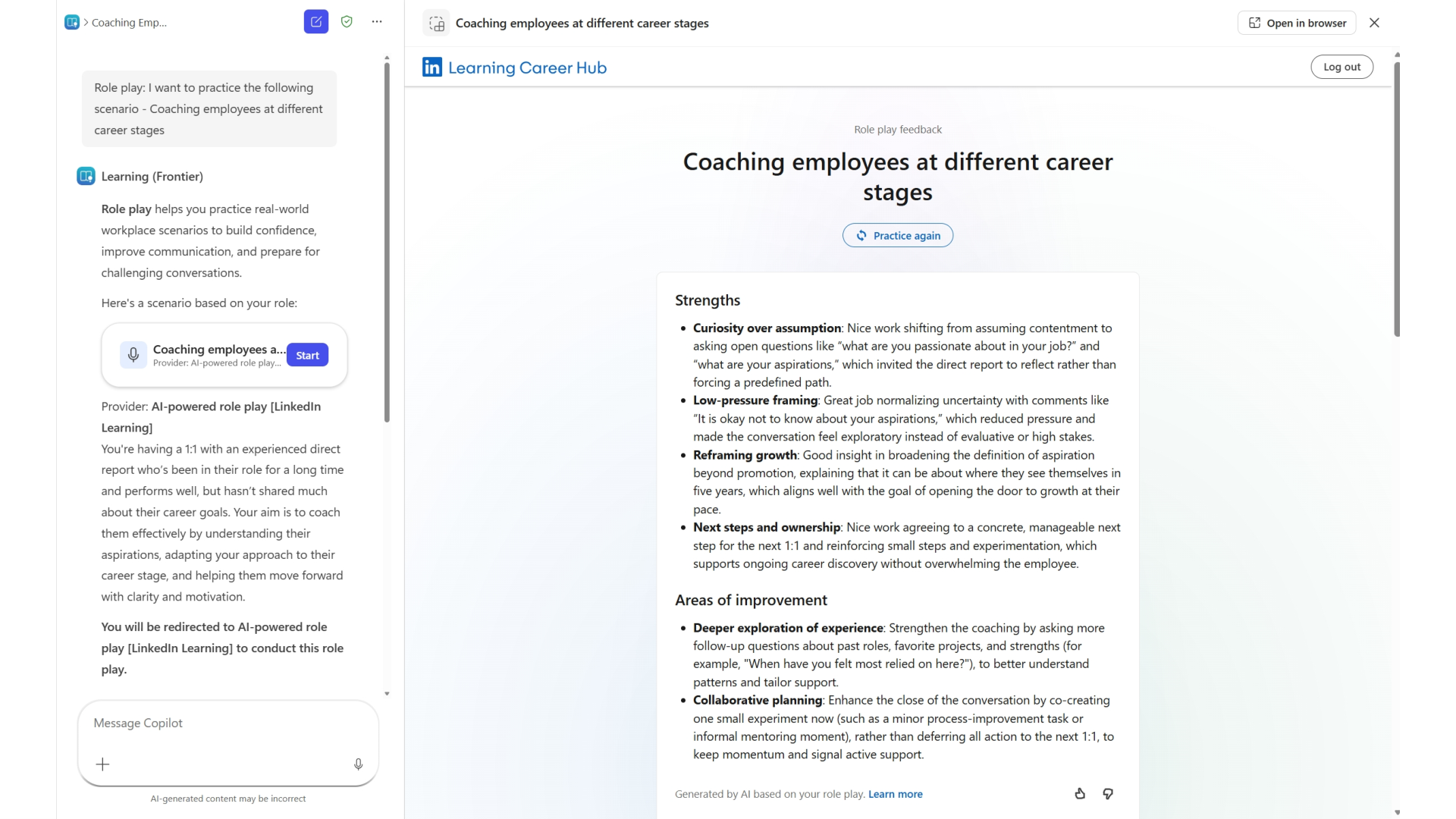
請參見以成績單為基礎的教練。
學習者可以從逐字稿中檢視詳細的指導內容,包括 對話的見解 評論及針對互動關鍵時刻的建議 範例措辭 。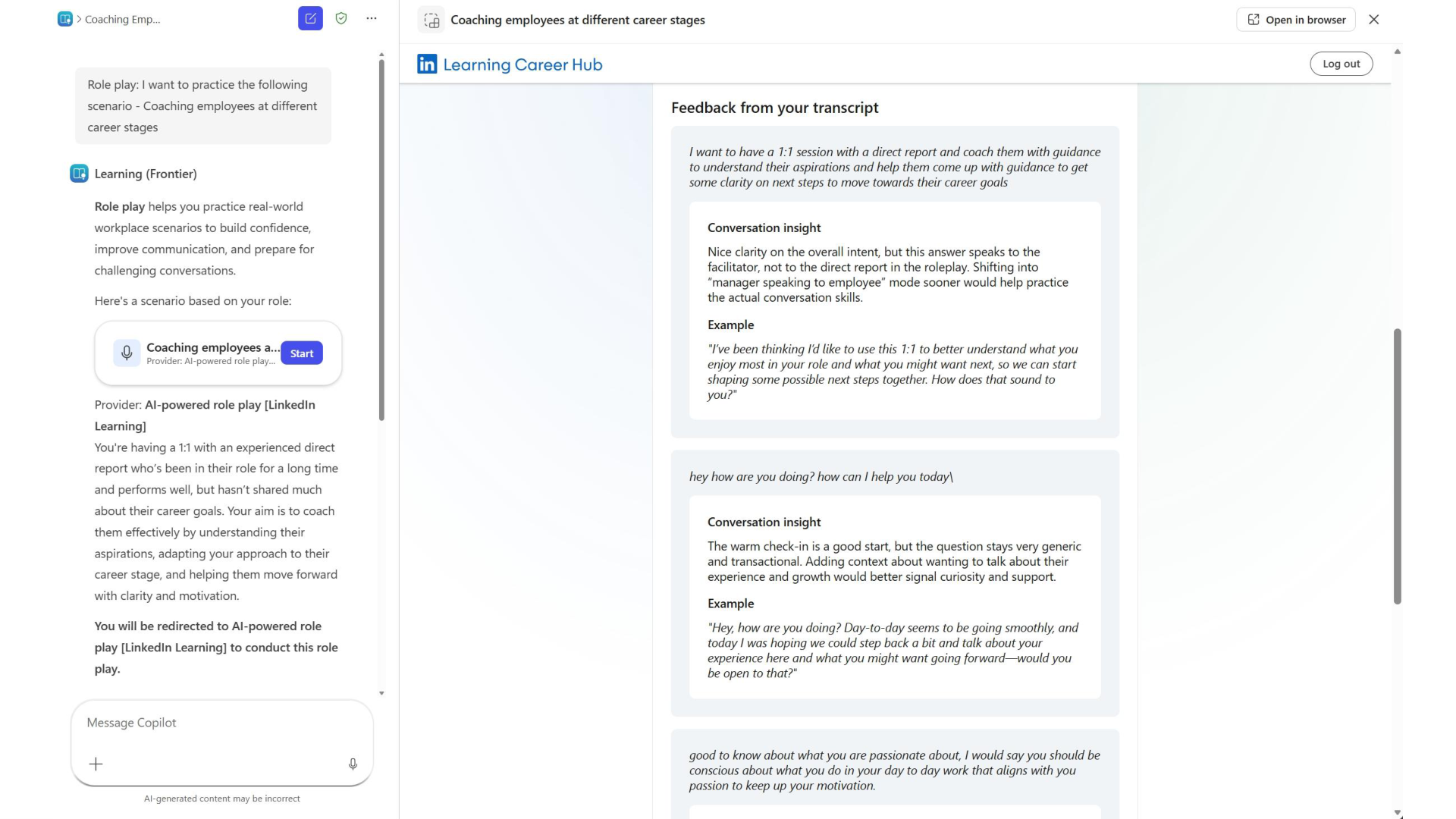
探索量身訂做的學習建議。
根據學習者的結果,LinkedIn Learning 會建議相關課程,幫助強化課程中展現的技能。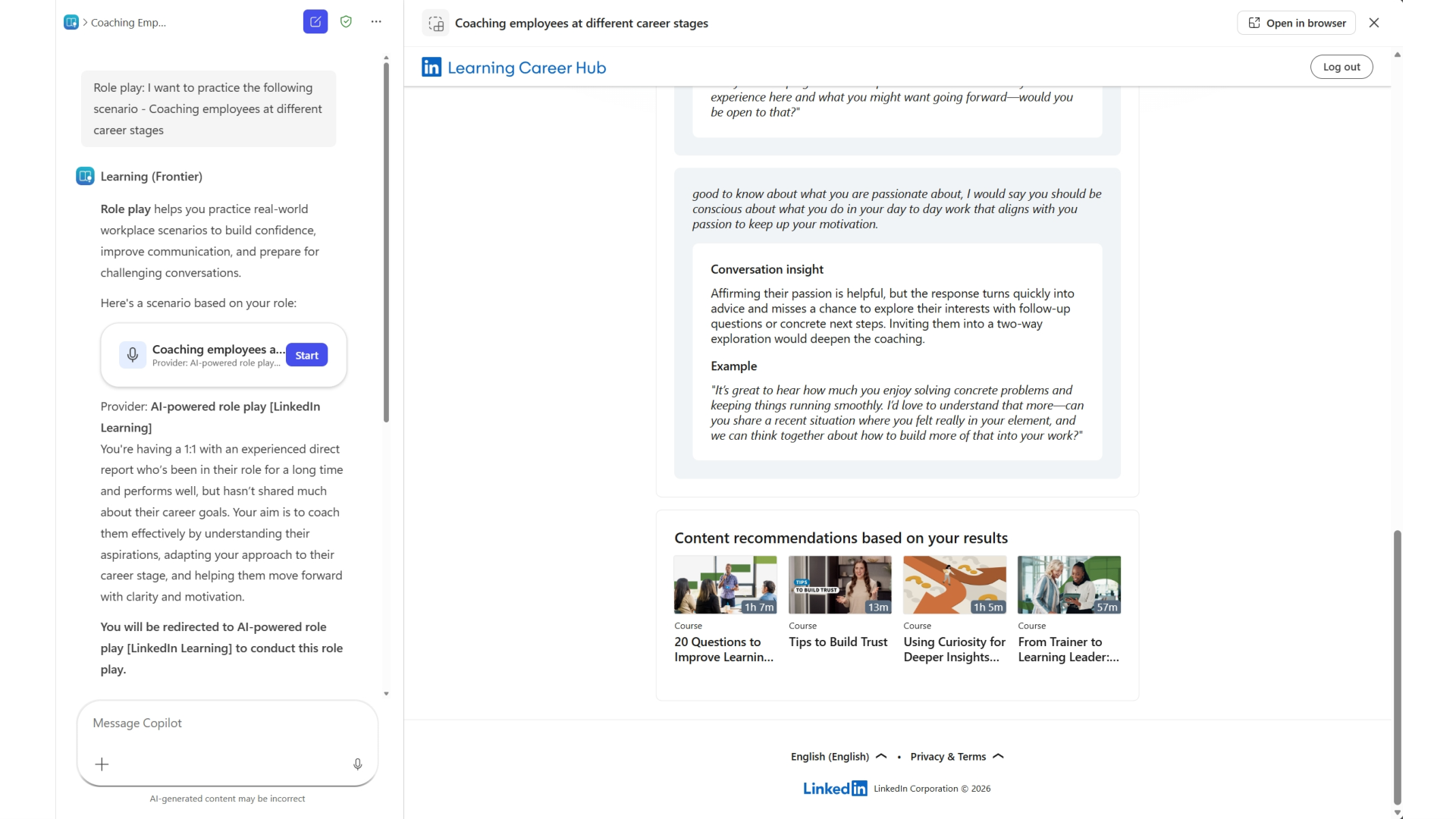
直接在 Learning Agent 開啟推薦課程。
當學習者選擇推薦時,LinkedIn 學習課程會直接在學習代理中開啟。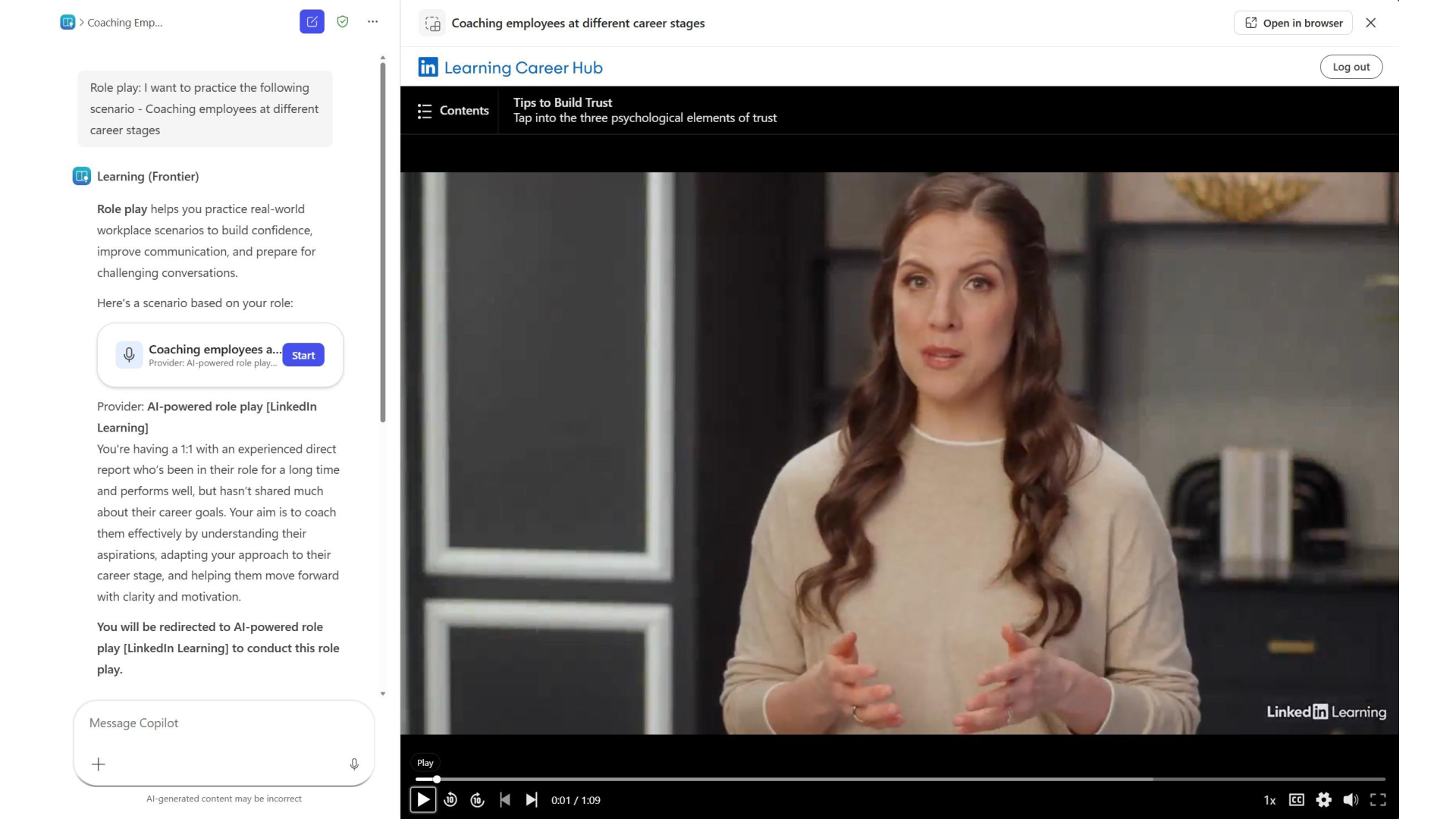
設定 (管理員設定)
管理員可透過學習代理的管理設定啟用並管理 AI 驅動的角色扮演體驗。 關於詳細設定步驟,包括啟用服務提供者、管理存取權限及設定角色扮演體驗,請參見:
- 在 LinkedIn Learning) Learning Agent (配置 AI 驅動的角色扮演。