

回顧 (今年稍早推出的預覽版) ,可讓您快速尋找並跳回您先前在電腦上看到的內容。 您可以使用可探索的時間軸來尋找您記得之前看過的內容。 您也可以使用語意驅動的搜尋,只需描述您如何記住某件事,[回顧] 就會擷取您看到它的那一刻。 任何照片、鏈接或消息都可以成為繼續的新點。
若要使用 [回顧],您必須加入儲存快照,這是您活動的螢幕擷取畫面。 快照集以及從快照中衍生出的內容相關資訊會儲存並加密到您的本機硬碟。 「回顧」不會與 Microsoft 或第三方共用快照集或相關資料,也不會在相同裝置上的不同 Windows 使用者之間共用。 儲存快照集之前,Windows 會先徵求您的許可。 您始終可以控制在快照中保存哪些應用程式和網站,並且可以隨時刪除快照、暫停或關閉它們。 使用者未來共用資料的任何選項,都需要使用者充分知情的明確動作。
如果您選擇加入此功能,當您使用電腦時,將會每隔幾秒鐘及當使用中視窗的內容變更時,儲存一次使用中畫面的快照。 快照也會受到 Windows Hello 的保護,因此只有登入的使用者才能存取其 [回顧] 內容。 [回顧] 可讓您使用您記憶的線索搜尋內容,包括影像和文字。 想記住你上週看到的可持續餐廳的名字嗎? 只需詢問 [回顧],它就會擷取您搜尋的文字和視覺相符項目,並依結果與您的搜尋的接近程度自動排序。 [回顧] 甚至提供您跳回看到的內容並從上次中斷的地方繼續的選項。
![[回顧] 中搜尋結果的螢幕擷取畫面](../../media/recall-search-1.png)
注意
[回顧] 已針對特定語言最佳化:英文、中文 (簡體) 、法文、德文、日文和西班牙文。 適用內容型和儲存空間限制。 如需詳細資訊,請參閱 https://aka.ms/copilotpluspcs。
「回顧」的系統需求
您的電腦需要下列「回顧」的最低系統需求:
40 TOPs NPU (神經處理單元)
16 GB RAM
256 GB 儲存容量
- 若要啟用「回顧」,您至少需要 50 GB 的可用儲存空間
- 當裝置的儲存空間小於 25 GB 時,儲存快照就會自動暫停
使用者需要啟用裝置加密或 BitLocker
使用者必須註冊 Windows Hello 增強式登入安全性,並至少啟用一個生物特徵辨識登入選項,才能進行驗證
支援的瀏覽器及其功能包括:
- Microsoft Edge: 篩選指定的網站,並篩選私人瀏覽活動
- Firefox: 篩選指定的網站,並篩選私人瀏覽活動
- Opera: 篩選指定的網站,並篩選私人瀏覽活動
- Google Chrome: 篩選指定的網站,並篩選私人瀏覽活動
- (124 或更新版本的 Chromium 型瀏覽器) :針對未列於上述的 Chromium 型瀏覽器,僅篩選私人瀏覽活動,不會篩選特定網站
開始儲存快照集
根據預設,系統不會啟用儲存快照以供 [回顧]。 您必須加入儲存快照集。 有幾種方法可以執行此操作:
- 您可以前往 [Windows 設定>] [隱私權] & [安全性>] & [快照集 ] ,以控制儲存快照集的時機,使用 「儲存快照集」 選項,將切換開關移至 開啟 。
- 第一次開啟 [回顧] 時,系統會詢問您是否允許儲存快照。
在受管理的商業和教育環境中,預設會移除「回顧」,直到 IT 系統管理員允許在使用者裝置上使用此功能為止。 如需有關貴組織在 Copilot+ PC 上管理 Recall 的詳細資訊,請參閱 管理 Recall。
如何使用「回顧」
若要開啟 [回顧],請使用鍵盤快速鍵 Windows 鍵 +J ,方法是選取 [ 從開始>所有應用程式 ] 中 [回顧],或選取工作列上的下列 [回顧] 圖示:
![工作列上的 [回顧] 圖示](../../media/recall-taskbar-icon.png)
每次啟動 [回顧] 或變更 [回顧] 設定時,系統都會要求您使用 Windows Hello 來確認是您。 您儲存的快照和任何相關資訊都經過加密,以便只有您可以存取它們。 「回顧」會利用受增強登入安全性 (ESS 保護Windows Hello即時解密) 。 「回顧」要求您在啟動前和存取快照之前確認您的身分識別,因此如果您尚未註冊,也需要註冊 Windows Hello。 「回顧」的搜尋索引資料庫也會加密。 根據預設,[回顧] 支援使用您的臉部、指紋或 PIN 登入 Windows Hello。
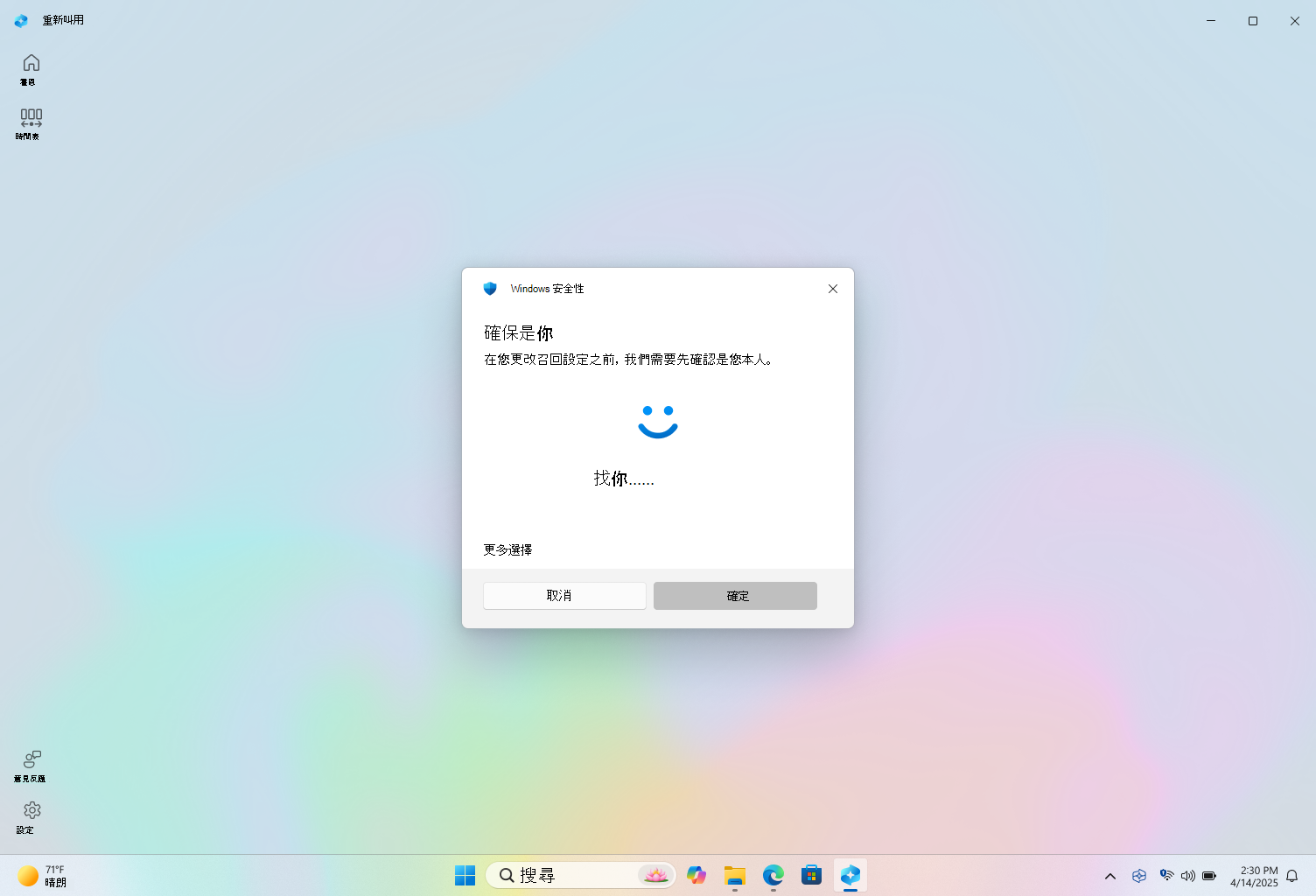
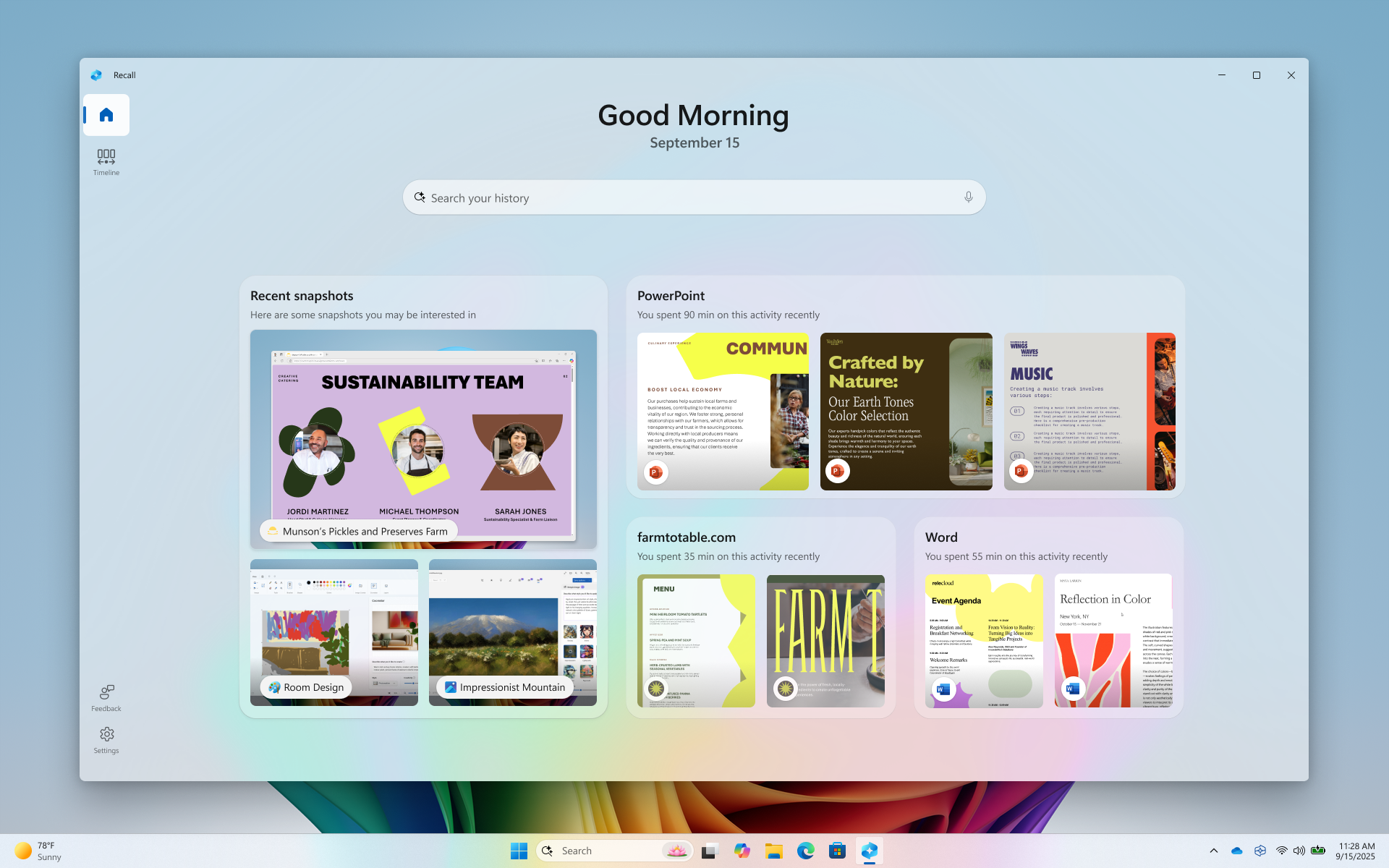
確認您的身分識別後,您將被帶到您在 [回顧] 中的首頁。 最初您的主頁僅包含一個搜索欄。
當您使用 Copilot+ PC 時,您的首頁會根據您最近的快照和使用的應用程式自行調整。
您的 [回顧] 首頁可協助您從昨天上次中斷的位置繼續。 如果您不想有自訂首頁,可以從 [設定>] [隱私權 & 安全性>] [& 回顧快照>] 進階設定,變更為 [關閉]。 如果您停用自訂首頁體驗,您的首頁只會包含搜尋列。 您可以隨時使用 Recall 的導覽列存取您的主頁。
若要檢閱先前的快照,請從 [回顧] 的導覽列中選取時間軸。 [回顧] 中的時間軸會分成數個區段,也就是當您使用電腦時所拍攝螢幕快照的時間區塊。 您可以將游標暫留在時間軸上,以在預覽視窗中查看您的活動。 選取時間軸上的位置或選取預覽視窗會載入快照,您可以在其中與內容互動。
![[回顧] 的螢幕擷取畫面顯示在時間表上的預覽視窗](../../media/recall-preview-window.png)
使用 [回顧] 進行搜尋
也許您想製作今天早些時候看到的披薩食譜,但您不記得在哪裡看到它。 在搜索框中輸入 薄皮披薩 很容易再次找到食譜。 如果您不記得具體類型的披薩,您也可以搜索 披薩 。 不過,不太具體的搜索可能會帶來更多匹配項。 如果您偏好使用語音進行搜尋, 您可以選取麥克風, 然後說出您的搜尋查詢。
![以薄皮披薩做為搜尋文字的 [回顧] 搜尋列的螢幕擷取畫面](../../media/recall-search.png)
根據預設,會顯示來自找到 [回顧] 相符項目的所有應用程式的結果。 您可以從清單中選取應用程式,以篩選與特定應用程式的相符項目,藉此縮小結果範圍。

顯示結果時,它們會列在 文字相符 和 視覺相符 的標題下。最接近搜尋的相符項目會先顯示。 您也會注意到,某些項目被列為下列其中一種比對類型:
- 接近比對: 接近比對通常至少包含一個代表查詢中某個字詞的搜尋字詞或影像。
- 相關比賽: 與搜尋字詞具有共同性的比對會被視為相關。 例如,如果您搜索 薄皮披薩, 您可能還會得到相關的匹配項,包括 四個奶酪披薩 或 蔬菜大餅 ,因為它們之間有相似之處。
與內容互動
找到您想要再次查看的項目後,請選取磚。 [回顧] 會開啟快照集,並啟用在已儲存快照集上執行的 [按一下執行]。 [按一下執行] 會分析快照中的內容,並允許您與快照中辨識的影像或文字互動。 您會注意到當 [按一下執行] 處於使用中狀態時,游標會是藍白相間。 游標也會根據其下方的資訊類型而變更圖形。 您可以對資訊執行的動作會根據 [按一下執行] 偵測到的內容類型而變更。 如果您選取快照中的圖片,您可以使用預設圖片編輯應用程式(例如「相片」)進行複製、編輯,或在其他應用程式(例如剪取工具或小畫家)中開啟圖片。 當您使用 [按一下執行] 來醒目提示文字時,您可以在文字編輯器中開啟文字或複製文字。 例如,您可能想要複製食譜配料清單的文字,以將其轉換成公制。
![與 [回顧] 中的文字互動的螢幕擷取畫面](../../media/recall-interact-with-text.png)
當您使用傳送內容至應用程式的選項,例如記事本或小畫家時,[按一下執行] 會暫時儲存內容。 如需詳細資訊,請參閱 [回顧] 中的 [按一下執行]。
在選取的快照上方,您有其他快照選項。 在許多情況下,您可以讓 [回顧] 跳回項目,例如重新開啟網頁、PowerPoint 簡報,或是在拍攝快照時正在執行的應用程式。 您也可以隱藏 [按一下執行]、複製快照或刪除快照。
![[回顧] 中快照選項的螢幕擷取畫面](../../media/recall-snapshot-options.png)
暫停或繼續快照
若要暫停「回顧」,請選取系統匣中的「回顧」圖示,然後選取「暫停至明天」。 快照將會暫停,直到在凌晨 12:00 自動繼續。 當快照暫停時,[重新叫用系統匣] 圖示上會有一個斜線,方便您判斷儲存快照已停用。 若要手動恢復快照,請選取系統匣中的 [重新叫用] 圖示,然後選取 [繼續快照],系統將提示您使用 Windows Hello 認證授權此變更。 您也可以從此視窗底部存取 [& 快照] 設定頁面。
![[重新叫用系統匣] 圖示中的快速設定螢幕擷取畫面](../../media/recall-system-tray.png)
從快照集中篩選應用程式、網站和機密資訊
您可以篩選掉應用程式和網站,使其不儲存為快照。 您隨時都可以移至 [設定>][隱私權] & [安全性>] [在電腦中叫用 & 快照],以新增應用程式和網站。 您必須使用支援的瀏覽器來篩選網站和篩選私人瀏覽活動。 針對敏感性資訊,您可以使用預設啟用的 [敏感性資訊篩選] 設定,可在偵測到潛在的敏感性資訊時,協助篩選出快照,例如密碼、信用卡等。 如需詳細資訊,請參閱 在 [回顧] 中篩選應用程式、網站和機密資訊。
從搜尋結果刪除、全部刪除或複製快照
如果您發現想要刪除或複製的快照,請選取 [...] 以顯示快照的選項。 您可以選擇將快照 [複製] 到剪貼簿或 [刪除] 快照。 如果您發現快照包含您尚未篩選的網站或應用程式,您可以選擇 全部刪除 包含所選網站或應用程式的快照。 系統會通知您將刪除網站或應用程式中的快照數量。 如果您繼續進行,會大量刪除所有的快照。 如果您想要,您可以在刪除完成後,將網站或應用程式新增至篩選清單。
![[回顧] 的 [全部刪除] 選項螢幕擷取畫面](../../media/recall-delete-all-option.png)
重設召回
當您重設 [回顧] 時,它會刪除所有快照,並重設 [回顧] 的所有設定。 重設不會刪除您先前匯出至資料夾的快照,或先前與該應用程式或網站共用且由該第三方儲存的快照。 下次開啟 [回顧] 或 開啟儲存快照集時,系統會再次引導您完成初始設定。 在歐洲經濟區 (EEA) ,當您重設 [回收] 時,會收到新的 [回收] 匯出代碼 。
若要重設「回顧」:
- 移至 [設定]
 >[隱私權] & [>安全性] [& 快照] [>進階設定],然後選取 [重設:重新叫用]。
 - 選取 [ 重設],確認您想要刪除所有快照集並重設 [回顧] 設定。
- 使用 Windows Hello 授權重設。
我的裝置是由公司或學校管理,IT 系統管理員可以在我不知道的情況下啟用快照嗎?
否。 如果您有多人可以使用不同帳戶登入裝置,每個人都需要決定是否要允許儲存快照。 IT 系統管理員無法自行啟用在組織或學校管理的裝置上儲存快照。 IT 系統管理員只能提供您啟用快照集的選項。 在受管理的裝置上,您可能會注意到某些選項呈現灰色,並且無法變更。 您的系統管理員也可以將原則設定為:
從裝置移除 [召回] 或在裝置上停用 [召回]
完全停用儲存快照集,或者如果您選擇啟用快照集,則允許您啟用快照集
設定 [回顧] 可以使用的最大磁碟空間量
設定快照集可儲存在本機磁碟上的最長時間
設定要從快照集篩選的網站和應用程式清單
- 您可以在裝置上自行將更多網站和應用程式新增至這些篩選清單
如需有關貴組織在 Copilot+ PC 上管理 Recall 的詳細資訊,請參閱 管理 Recall。
「回顧」為選用功能
「回顧」是 Windows 的選用功能。 預設適用於未受組織或學校管理的裝置。
若要移除 [回顧],請在工作列的搜尋方塊中輸入 開啟或關閉 Windows 功能 。 從對話方塊中取消選取 [ 回顧 ],然後重新啟動電腦。 移除 [回顧] 後,任何先前儲存的快照都會被刪除。
若要重新啟用「回顧」,請在工作列的搜尋方塊中輸入 開啟或關閉 Windows 功能 。 從對話方塊中選取 [回顧 ],然後重新啟動您的電腦。
Microsoft 對負責任的 AI 和隱私權的承諾
自 2017 年首次定義我們的 AI 原則並稍後透過我們的負責任的 AI 標準實踐我們的方法以來,Microsoft 便一直致力於以負責任的方式推動 AI 的發展。 隱私權和安全性是我們開發和部署 AI 系統時的核心原則。 我們致力於協助客戶負責任地使用我們的 AI 產品、分享我們的學習內容,並建立以信任為基礎的合作關係。 如需有關我們的負責任 AI 作業、指導我們的原則,以及我們為確保我們負責任地開發 AI 技術所建立的工具和能力詳細資訊,請參閱 負責任的 AI。
[回顧] 可以顯示影像中人物所感知情緒的相關結果。 人類情感背後的過程很複雜,並且存在文化、地理和個體差異,這些差異會影響我們感知、經歷和表達情感的方式。 影像中人物情緒的相關結果是根據其顯示方式而定,並不一定能準確反映個體內心的狀態。
[回顧] 可以使用整個影像中的內容相關線索,包括背景中的人物或實體,因此它仍然能將影像與個體建立關聯。 不使用生物特徵辨識資料和推斷。 識別個人或推斷個人情緒的任何結果都不是臉部處理 (例如臉部辨識或其他臉部推斷) 的結果。 例如,如果影像包含一位穿著其球隊球衣並帶有其特定號碼的受歡迎運動員的相片,[回顧] 仍然可能根據這些內容相關線索傳回可能識別出該運動員的結果。
[回顧] 使用侷限於電腦本機的光學字元識別 (OCR) 來分析快照並可促進搜尋。 如需 OCR 的詳細資訊,請參閱 透明度資訊和 OCR 的使用案例。 如需隱私權和安全性的詳細資訊,請參閱 隱私權及對您 [回顧] 體驗的控制。
我們想知道您的想法!
如果您喜歡某些內容,特別是如果您不喜歡 [回顧] 的某些內容,您可以選取 ...,然後選取 [ 回顧] 中的 [意見反應] 圖示 ,將意見反應提交給 Microsoft。 提交意見反應會將來自 [回顧] 的資料傳送給 Microsoft,包括您附加到意見反應的任何螢幕擷取畫面。
相關文章
[回顧] 中的 [按一下執行]: 使用畫面上的內容執行更多動作
管理 IT 系統管理員的召回 ()