

[設定] 是管理電腦各個層面的中央樞紐。 它提供了一個簡單的介面來自訂和控制您的 Windows 設備,確保更個人化和高效的體驗。
無論您是調整顯示設定、設定網路連線或管理隱私權選項,[設定] 都提供一套完整的工具來滿足您的需求。
若要開啟 [設定],您可以使用下列其中一種方法:
以滑鼠右鍵按一下 [開始]
 ,然後選取 [設定]
使用鍵盤快速鍵
+I使用連結:
在 [設定] 中暢行無阻
[設定] 的設計目的是協助您快速尋找和管理您的 Windows 喜好設定。 它具有導航面板,帶有清晰標記的類別。 每個類別都以圖示和名稱代表,例如 系統、 藍牙 & 裝置和 隱私權 & 安全性。
![[設定] 的螢幕擷取畫面。](../media/settings-home.png)
您可以透過兩種方式探索 [設定]:
-
使用搜尋:使用搜尋列輸入關鍵字來尋找設定,例如 “
display” 或 “notifications”。 在 Copilot+ PC 上,AI 提供的建議增強了搜尋體驗,可協助根據您的意圖顯示最相關的設定。 在這些裝置上,您可以透過描述問題來進行搜尋,例如 “” 或 “my mouse pointer is too smallhow to control my PC using voice”。 - 依類別瀏覽:使用瀏覽面板來選取類別。 每個類別都會開啟一個專用頁面,其中包含提供特定 Windows 功能控制項和資訊的群組設定或卡片。 有些頁面還包含子頁面的連結,以取得更詳細的選項。
搜尋和設定類別的組合可確保您可以快速找到並調整對您最重要的設定。
AI 賦能搜尋
在 [設定] 中,無論您是在尋找特定設定或嘗試解決問題,您都可以使用自然語言來尋找您需要的內容。 這是透過兩項由 AI 提供的體驗實現的,可為您的裝置帶來全新層次的便利性:改良的 [設定] 中的搜尋和代理程式。
改良的搜尋功能
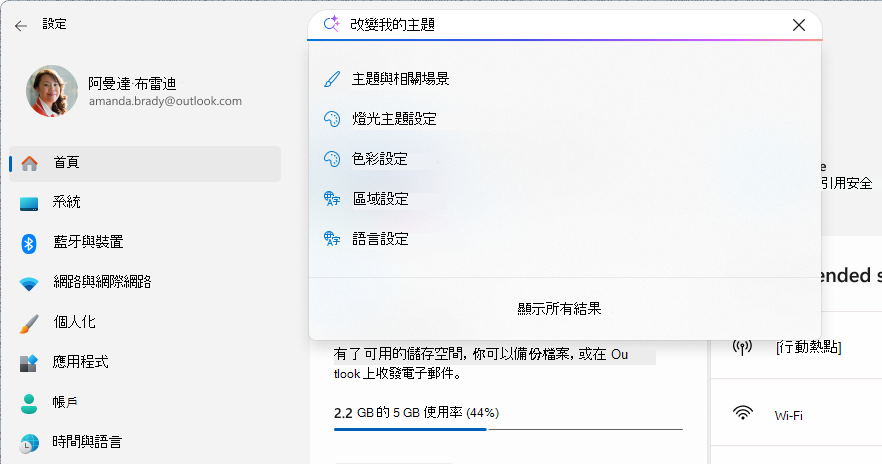
改良的搜尋功能可透過了解文字背後的含義,而不只是比對關鍵字,來增強 [設定] 中的搜尋體驗。 您可以用自己的話來描述您想做什麼,例如:
- "
Change my theme" - "
View storage usage"
|
注意:重要 這項功能可在 Copilot+ PC 上使用。 確定您擁有 Copilot+ PC 來存取這項 AI 支援的功能並享受其優點。 |

|
|---|
設定中的代理程式
新的裝置上 AI 代理程式讓搜尋體驗更進一步。 除了瞭解您的意圖之外,客服人員還可以建議常見問題的修正。 在您的許可和啟動下,它甚至可以代表您完成更改設置的操作。
例如,您可以說:
- "
My mouse pointer is too small" - "
How can I share internet with other devices"
![[設定] 的螢幕擷取畫面,顯示使用代理程式進行 AI 型搜尋。](../media/agent-in-settings.png)
|
注意:重要 這項功能可在 Copilot+ PC 上使用。 語言和地理位置需求 語言:簡體中文 (簡體) 、英語、法語、德語、印地語、意大利語、日語、韓語、葡萄牙語和西班牙語。地理:除中國以外的所有國家/地區 |
|
|---|
Microsoft 對負責任的 AI 和隱私權的承諾
自 2017 年首次定義我們的 AI 原則並稍後透過我們的負責任的 AI 標準實踐我們的方法以來,Microsoft 便一直致力於以負責任的方式推動 AI 的發展。 隱私權和安全性是我們開發和部署 AI 系統時的核心原則。 我們致力於協助客戶負責任地使用我們的 AI 產品、分享我們的學習內容,並建立以信任為基礎的合作關係。 如需關於我們的負責任 AI 作業、指導我們的原則,以及為確保負責任 AI 技術所開發的工具和功能的詳細資訊,請參閱 負責任的 AI。
為了協助您更瞭解每個 AI 功能的運作方式,請務必了解其功能和限制。 您也應該被告知使用 AI 支援的功能時可用的選擇,以及這些選擇所伴隨的責任。
代理使用名為Settings Mu的輕量級語言模型,該模型使用設定資料進行微調,幫助您快速找到和調整系統設定。
- 模型會在您的裝置上本機執行,並分析您的查詢,以將它與 [設定] 應用程式中已提供的相關設定相符。
- 如果模型無法自信地將您的查詢分類為特定設定,您就會改為看到標準搜尋結果。
- 客服專員只會建議設定;它不會自動進行任何變更。 您必須選取 [套用 ] 按鈕來啟用或停用設定。 如有需要,您可以輕鬆 復原 變更。
Settings Mu 模型已經過公平評估,以及全面的負責任 AI、安全性和隱私評估。 這些步驟可確保技術有效、公平,且符合 Microsoft 負責任的 AI 原則。
設定類別
展開以下各節以深入了解每個設定類別,並探索如何充分利用 Windows 裝置。
首頁
![[首頁] 圖示](../media/home.png)
|
當您開啟 [設定] 時, [首頁 ] 通常是顯示的第一頁。 首頁會顯示與帳戶相關的動作,並透過建議設定、個人化、藍牙、儲存空間等互動卡片簡化對常用裝置設定的存取。 |
|---|
系統

|
[設定] 中的 [系統 ] 頁面提供電腦核心功能和設定的完整概觀。 它包括用於管理顯示設定、通知、電源和睡眠設定、儲存、選用功能等的選項。 |
|---|
您可以使用下列連結存取此頁面:
若要深入了解: Windows 中的 [顯示] 設定。
藍牙 & 裝置
|
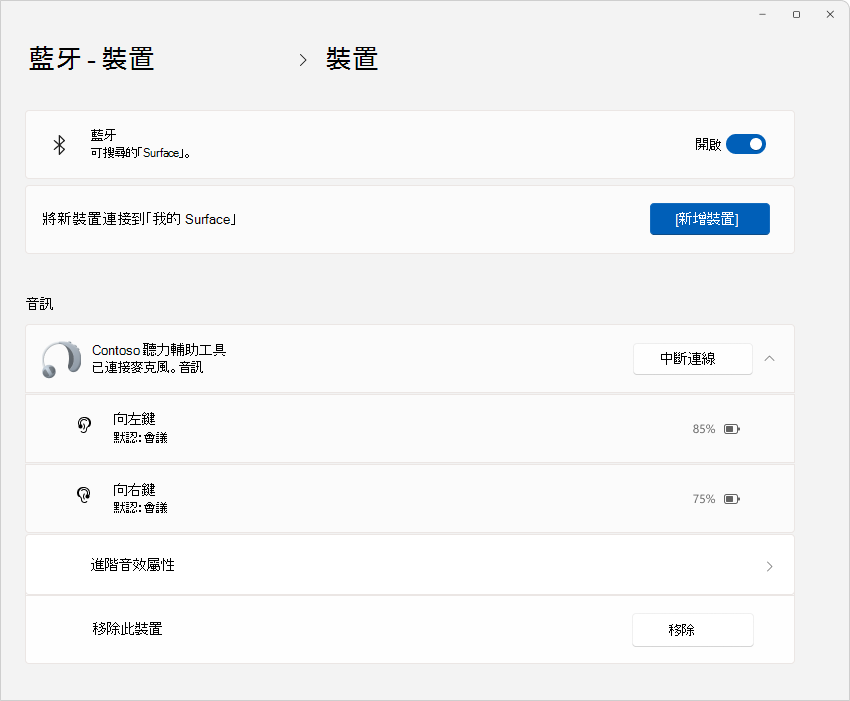
從 [藍牙 & 裝置 ] 頁面,您可以管理已連線的裝置,例如印表機、掃描器和藍牙裝置。 其中也包含滑鼠、鍵盤、手寫筆和觸控板設定的設定。 |
|---|
您可以使用下列連結存取此頁面:
若要深入了解: Windows 中的硬體。
網路和網際網路

|
網路 & 網路頁面涵蓋與 Wi-Fi、乙太網路、VPN、行動熱點和數據使用相關的設定。 使用此頁面來連線到網路、管理連線,以及監控資料耗用。 |
|---|
您可以使用下列連結存取此頁面:
若要深入了解: Windows 的基本網路設定和工作。
個人化

|
使用 [個人化 ] 頁面自訂電腦的外觀,包括佈景主題、背景、色彩、鎖定畫面、[開始] 功能表和工作列設定。 |
|---|
您可以使用下列連結存取此頁面:
深入了解: Windows 個人化說明。
應用程式

|
[ 應用程式 ] 頁面可讓您輕鬆管理所有應用程式。 您可以在同一個位置檢視、安裝、解除安裝和更新應用程式、選擇預設應用程式、設定啟動應用程式和動作。 |
|---|
您可以使用下列連結存取此頁面:
若要深入了解: 在 Windows 中解除安裝或移除應用程式和程式。
帳戶

|
從 [帳戶 ] 頁面,您可以管理 Microsoft 帳戶、公司或學校帳戶、家長監護和登入選項。 其中也包含電子郵件和應用程式帳戶的設定。 |
|---|
您可以使用下列連結存取此頁面:
若要深入了解: Windows 帳戶的說明。
時間和語言

|
使用 [時間 & 語言 ] 頁面來調整日期和時間設定、語言喜好設定和地區設定。 |
|---|
您可以使用下列連結存取此頁面:
若要深入了解: 在 Windows 中設定時間、日期和時區設定。
遊戲

|
[ 遊戲] 頁面包含 Game Bar、遊戲模式和遊戲串流的設定。 |
|---|
您可以使用下列連結存取此頁面:
若要深入了解: Windows 遊戲功能和秘訣。
協助工具

|
從 協助工具 頁面,您可以變更 Windows 協助工具選項,讓您的電腦更易於使用,包括視覺、聽力和互動的設定。 |
|---|
您可以使用下列連結存取此頁面:
若要深入了解: 探索 Windows 協助工具功能。
隱私權與安全性

|
[ 隱私權 & 安全性 ] 頁面涵蓋與位置、相機、麥克風及其他隱私權選項相關的設定。 您可以控制應用程式權限、管理診斷資料、設定加密,以及尋找遺失或遭竊的裝置。 |
|---|
您可以使用下列連結存取此頁面:
若要深入了解: 變更 Windows 中的隱私權設定。
Windows Update
|
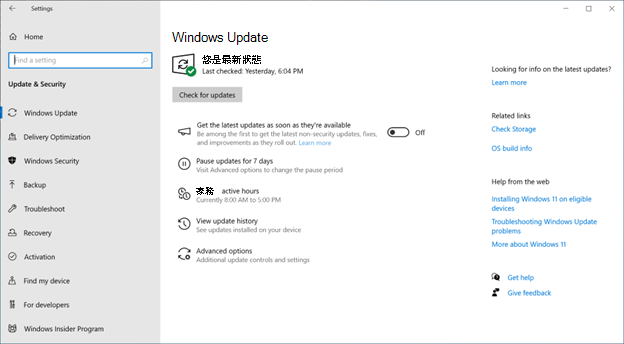
使用 Windows Update 頁面設定 Windows 更新、使用時間及其他更新選項。 您也可以註冊 Windows 測試人員計畫,以取得 Windows 的預覽版。 |
|---|
您可以使用下列連結存取此頁面:
若要深入了解:安裝 Windows 匯報。
其他設定選項
雖然 [設定] 是設定 Windows 的主要工具,但還有其他選項可供使用。 若要深入了解這些工具,請參閱 Windows 中的系統設定工具。