

將 Windows 11 電腦連接到外部顯示器後,您可以調整每部顯示器的設定。
開始之前
變更外部顯示器設定前,請確保所有配件都已正確連接。 以下是您可執行的動作:
- 確保纜線已正確連接至電腦或擴充座。
- 檢查 Windows 更新。 若要檢查更新,請選取 [ 開始]
 ,然後搜尋 設定。 選取 [設定
 >][Windows Update][
 >檢查更新]。
秘訣
如果您使用的是無線顯示轉接器,請在較新的電視上將轉接器連接到 HDMI 連接埠,然後以無線方式將電腦與其連接。 將無線顯示配接器連線到電視之後,請移至您的 Windows 11 電腦,按 Windows + K 鍵以開啟 [投射],然後選取無線顯示配接器。
重新排列顯示器
Windows 偵測到多部顯示器時,您會看到此選項。 系統會將每部顯示器編號,以協助您更輕鬆地識別這些顯示器。
識別顯示器
若要查看顯示器對應的數字,請選取 [開始] ,然後搜尋 設定。 選取 [設定] [系統 >>顯示器>識別]。 顯示器的螢幕上會出現為其指派的對應編號。
偵測顯示器
如果您連接了另一部顯示器,但該顯示器未顯示在 [設定] 中,請選取 [開始]>設定> [系統>顯示器>] [多部顯示器>偵測]。
連接無線顯示器
如果您已連接無線顯示器,且未顯示在 [設定] 中,請選取 [開始]>設定>[系統>顯示>] [多部顯示器>] [連接]。
排列顯示器
若您有多部顯示器,您可以變更顯示器的排列方式。 如果您想要滑鼠在顯示器上順暢移動,或與滑鼠在家中或辦公室的設定相符,這會很有幫助。 在 [顯示器 ] 設定中,選取顯示器並拖曳到您要的位置。 對您要移動的所有顯示器執行此動作。 若對版面配置感到滿意,請選取 [套用]。 透過在不同的顯示器間移動滑鼠指標,以測試新版面配置,確保其效果符合預期。
秘訣
排列顯示器時使用 [識別 ] 選項以查看螢幕上的顯示器編號。
多種顯示選項
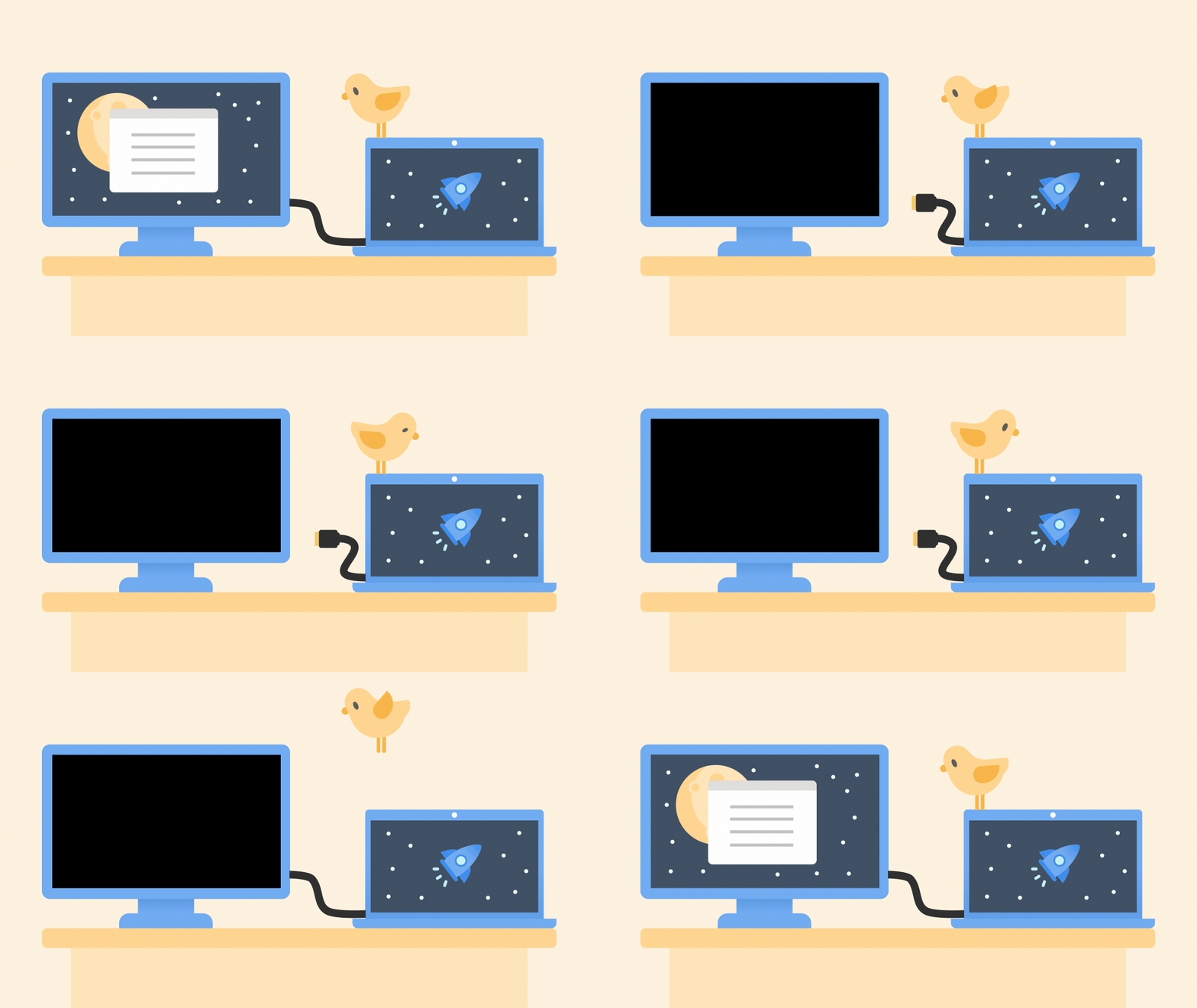
卸除電腦時,外接螢幕上的視窗會最小化。 當您將電腦重新固定在螢幕上時,Windows 會將所有項目完全放回您原來的位置。
若要調整此行為:
選取 [開始設定
>>] [系統>顯示器]。向下捲動並選取 [ 多部顯示器] 以展開該區段。
根據您的喜好切換核取方塊:
- 根據監視器連線記住視窗位置
- 中斷監視器連線時視窗最小化。
變更顯示器選項
選擇顯示器選項
若要變更顯示器上顯示的內容,請按 + P鍵。Windows以下是您可選擇的設定。
| 如果您要 | 選擇 |
|---|---|
| 僅在一部顯示器上查看內容。 | [僅電腦螢幕] |
| 在所有顯示器上查看相同內容。 | [同步顯示] |
| 在多個螢幕上查看桌面。 延伸顯示器時,您可以在兩個螢幕之間移動項目。 | [延伸] |
| 在第二部顯示器上查看所有內容。 | [僅第二個螢幕] |
 > [更新] & [安全性
 >]Windows Update