使用 Word 中的 Copilot 快速檢閱行動裝置上的文件。 Copilot 可協助產生摘要、建議問題,並與您討論文件。
注意
如果您在 Word、Excel、PowerPoint 或 OneNote 中找不到 Copilot,代表它可能不包含在你的 Microsoft 365 訂閱中,或根據貴組織的設定無法使用。
了解您擁有哪個 Copilot 授權。
iPad 上的 iOS 版 Word 中的 Copilot
使用 Copilot 撰寫草稿
- 開啟新的或現有的 Word 文件。
- 選取畫布上的 [ 使用 Copilot 撰寫草稿 ] 圖示。
- 從提供的其中一個提示中選擇,或在撰寫方塊中,輸入您希望 Copilot 為您的文件產生之內容的詳細描述。
- 選取 產生 箭號。 然後,Copilot 會產生您要求的內容。
使用 Copilot 改寫
- 開啟 Word 文件。
- 選取您要改寫的文字,然後從產生的其中一個提示建議中選擇, (自動改寫 或 視覺化為表格) ,或使用提示方塊指定 Copilot 應如何改寫文字。
- 選取 < 或 > 在改寫版本之間瀏覽。
使用多個檔案以獲得更深入的見解
對於受益於較廣泛範圍的工作,例如摘要內容或詢問文件相關問題,您最多可以參考三個檔案。
Add Files:在 [使用 Copilot 草擬] 對話方塊中,選取 [參照檔案],以選擇最多三個檔案,讓 Copilot 在建立新文件時考慮。
直接存取:在Compose方塊中輸入「/」,後面接著檔案名稱,提示 Copilot 參考 SharePoint 或 OneDrive 中的內容。 確定您擁有想要使用之 Word 或 PowerPoint 檔案的必要權限。
請注意此功能僅可由擁有 Microsoft Copilot 訂閱的客戶使用。 使用您的 Microsoft 帳戶登入,或瀏覽 我可以在哪裡取得 Microsoft Copilot? 以深入了解。
使用 Copilot 聊天
- 開啟至少已包含 200 字的 Word 文件。
- 點選 [Copilot ] 圖示以開啟 [Copilot] 窗格。
- 使用 Copilot 提示方塊輸入您的提示或提出問題。
- 選取 產生 箭號。 然後,Copilot 會產生您要求的內容。
摘要文件
- 開啟至少已包含 200 字的 Word 文件。
- 點選 [Copilot ] 按鈕以開啟 [Copilot] 窗格。
- 從建議的提示中選取 [摘要 ]。 然後,Copilot 會產生您要求的內容。
iPhone 上的 iOS 版 Word 中的 Copilot
檢視摘要
- 開啟現有的 Word 文件。
- 點選應用程式底部的 [ 從 Copilot 取得摘要 ],以開啟 [Copilot] 窗格並產生文件摘要。
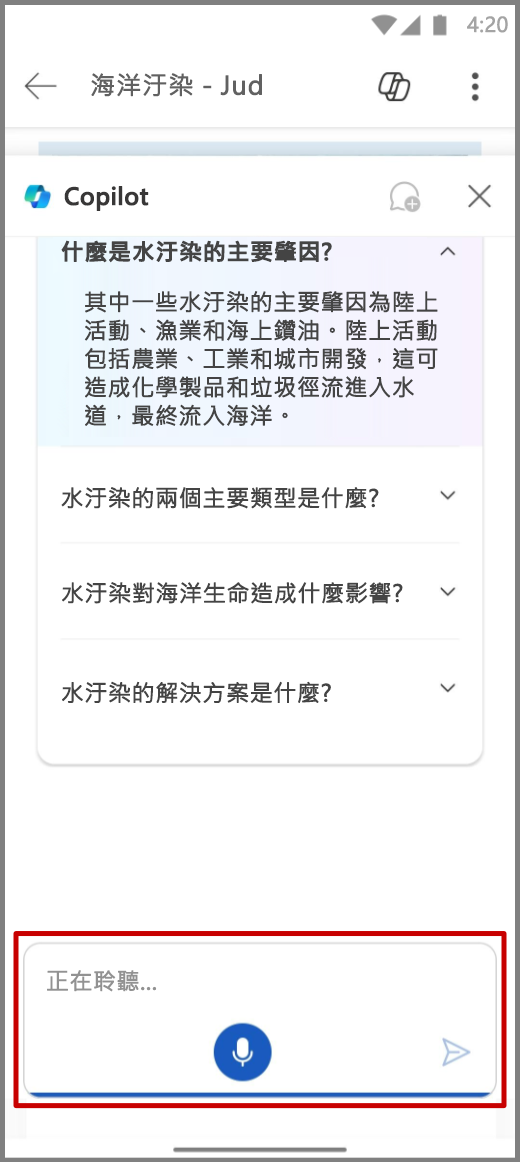
- 如需文件的詳細資訊,請選擇 Copilot 所建議的問題之一、輸入問題,或點選麥克風,以使用您的語音詢問 Copilot。 Copilot 會掃描文件並提供答覆。
使用 Copilot 聊天
- 開啟 Word 文件。
- 點選 Copilot 圖示。
- 點選提示方塊中的麥克風,以您的語音詢問 Copilot 問題,或在提示方塊中輸入提示。
- 點選 傳送 箭號。 接著,Copilot 會產生回應。
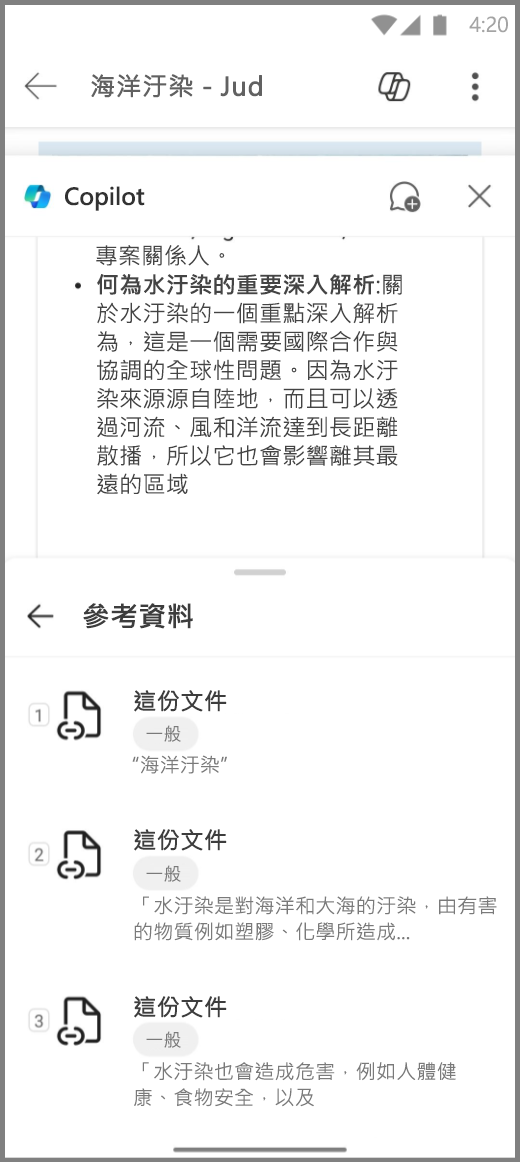
- Copilot 也會包含參考資料,以顯示它從 Word 檔案中擷取其資訊的位置。
使用 Copilot 撰寫草稿
- 開啟新的或現有的 Word 文件。
- 選取 [ 使用 Copilot 撰寫草稿 ] 圖示。
- 提供您希望 Copilot 為您的文件產生之內容的詳細描述。
- 選取 產生 箭號。 然後,Copilot 會產生您要求的內容。
使用 Copilot 改寫
使用 Copilot 協助準確說出您想要表達的內容。
開啟 Word 文件
選取您要改寫的文字。
點選 [ 使用 Copilot 改寫 ] 圖示。
從其中一個產生的提示建議中選取, ([自動改寫 ] 或 [ 視覺化為表格 ]) ,或使用提示方塊來指定 Copilot 應該如何改寫文字。
如果您撰寫自己的提示,請點選 [產生] 箭號。
點選 < 或 > 以在產生的回應之間瀏覽。
選擇您想要執行的下一步動作:
- 選取 [取代] 在文件中以改寫的文字取代原始文字。
- 選取 [插入] 以在原始文字之後插入改寫文字。
- 選取 [重新產生 ],讓 Copilot 產生更多改寫版本。
- 選取 [調整] 以調整改寫版本的語調。
- 點選 [Copilot 改寫 ] 方塊外部,以捨棄改寫版本。
整理您的構想
輕鬆將您的語音筆記轉換成您可以共用的格式化文件。 從購物清單到工作專案,或是給老闆的電子郵件,Word 中的 Copilot 都能整理得井然有序!
- 開啟 Microsoft Word 應用程式。
- 選取 新增 + 按鈕,然後使用 [使用 Copilot ] 連結。
- 從三種預設模式之一選擇格式 — Document、Note 或 Email — 或點選 [建立新模式] 按鈕後,在提示方塊中輸入描述以建立您自己的自訂格式。
- 點選麥克風以開始錄製。
範例: Create a LinkedIn post and add appropriate hashtags.
- 錄製完畢後,點選 [ 完成] ,讓 Copilot 產生文件供您檢閱。
- 選擇 保留、編輯、重新產生、 刪除或 轉譯。
Android 手機上的 Word 中的 Copilot
注意
- 此功能可供擁有 Microsoft Copilot (工作) 授權的客戶使用。
- Android 平板電腦尚未提供此功能。
檢視摘要
- 開啟已與您共用的 Word 文件。
- 在應用程式底部的提示上點選 [從 Copilot 取得摘要] 以開啟 [Copilot] 窗格並產生文件摘要。
- 如需文件的詳細資訊,請選擇 Copilot 所建議的問題之一、輸入問題,或點選麥克風,以使用您的語音詢問 Copilot。 Copilot 會掃描文件並提供答覆。
使用 Copilot 聊天
- 若要與 Copilot 討論文件,請點選
 Copilot圖示。
- 點選提示方塊中的麥克風,以您的語音詢問 Copilot 問題,或在提示方塊中輸入提示。
- 點選
![[傳送] 按鈕](../media/groupme-create-and-send-icon.png) [傳送 ] 箭號,Copilot 會產生回應。
[傳送 ] 箭號,Copilot 會產生回應。
- Copilot 也會包含參考資料,以顯示它從 Word 檔案中擷取其資訊的位置。
深入了解
歡迎使用 Word 中的 Copilot
Microsoft Copilot學習 & 說明
我可以在哪裡取得 Microsoft Copilot?