

將資料來源連線至文件後,您可以使用合併欄位,以資料來源中的資訊來個人化文件。 合併欄位來自資料來源中的欄標題。
下列範例顯示 [地址區塊] 和 [問候行] 欄位如何將 Excel 試算表中的資料提取至表單信件。
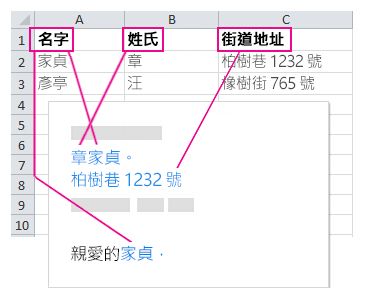
[地址區塊] 和 [問候行] 包含多個合併欄位。
注意
如果合併欄位命令呈現灰色,請按一下 [選取收件者],然後選擇您要使用的郵寄清單類型。 如果您還沒有郵寄清單,請按一下 [鍵入新清單] 以在 Word 中建立您的清單。
新增地址區塊
- 按一下或點選您要在文件中新增地址區塊的位置。
- 在 [郵寄] 索引標籤上,選取 [ 地址區塊]
Word 提供選項讓您選擇地址中名稱的正式程度。
新增問候行
- 按一下或點選您要在文件中新增問候語的位置。
- 選擇 [問候行]。
- 選擇您要使用的名稱樣式並設定其他選項。
![[問候行] 選項](media/o15-wd-insert-greeting-line.jpg)
新增個別合併欄位
若要包含電話號碼或電子郵件地址等資訊,請從資料來源插入對應的合併欄位。 例如,若要使用每個收件者的名字來個人化文件,請自行插入 First_Name 合併欄位。
- 按一下或點選您需要合併欄位的位置。
- 選擇 [插入合併欄位] 下的向下箭號,並選取欄位。
![可用欄位的 [插入合併欄位] 功能表](media/o15-wd-mailings-write-insert-fields-insert-merge-field.jpg)
注意
如果某些數字、貨幣或日期的格式不正確,請參閱準備 Excel 資料來源以進行 Word 合併列印。
使用規則進行更複雜的個人化
您可以使用規則,根據資料來源中的資訊來個人化合併列印。 例如,您可以使用規則在收件者的到期日已過時新增「逾期」。
選取合併列印的收件者並在文件中插入合併欄位之後,設定規則。 在 [郵件] 索引標籤的 [書寫與插入功能變數] 群組中,選擇 [規則],然後選取您要新增的規則種類。
如需如何使用合併列印規則的詳細資訊,請參閱設定合併列印規則。