

[編輯收件者] 對話方塊
移至 [郵件]>[編輯收件者] 以開啟對話方塊。 使用此對話方塊來選取您要傳送郵件的收件者。
收件者清單 顯示合併列印中將使用的所有記錄。 預設會選取每一行。 清除任何您不想傳送給的名稱。
Data Source 選取 [編輯 ] 以變更個別欄位或新增記錄。 如果您已建立或擁有清單,您也可以刪除記錄,或自訂資料來源中的欄。 [重新整理] 會在需要時更新收件者清單。
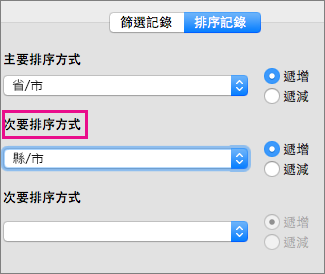
排序 選取最多三層欄位以遞增或遞減順序排序。 收件者清單將重新顯示以反映排序。 如需詳細資訊,請參閱 [查詢選項排序] 對話方塊。
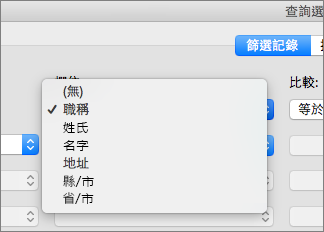
Filter 比較清單的欄位,並將其與您提供的一個或多個字串進行比較。 比較包括:
等於 或 不等於
- 小於 或 大於
- 小於或等於 或 大於或等於
- 為空白 或 非空白
- 包含 或 不包含
比較不區分大小寫,因此 MEGAN 會與 megan、Megan 或 mEGAN 相符。 收件者清單將重新顯示以反映篩選結果。 如需詳細資訊,請參閱 [查詢選項篩選] 對話方塊。
尋找重複項目 根據名字和姓氏掃描並顯示任何重複記錄。 在清單中,您可以為任何您不想包含在郵件中的郵件清除方塊。 清除方塊不會從主要收件者清單中移除記錄,只會清除與名稱相關聯的方塊。
尋找收件者 掃描並醒目提示具有與您輸入的文字相符之欄位的記錄。 您可以掃描記錄中的所有欄位,或只指定一個欄位,例如 [縣/市] 或 [州]。 找到多個時,並醒目提示第一個。 選取 [ 尋找下一個 ] 以捲動瀏覽所有相符項目。
驗證地址 使用協力廠商位址驗證技術來檢查資料來源中的位址。 如果您沒有設定,選取此選項將允許您選擇前往頁面以取得購買服務的詳細資訊。
確定 結束對話方塊。 當您套用排序、篩選或其他參數時,變更已儲存。
![[編輯收件者] 對話方塊](media/o365-word-mail-merge-edit-recipients-dialog.png)
![[編輯收件者] 對話方塊](media/o365-word-mac-edit-list-entries-dialog.png)
![按一下 [資料排序] 即可為合併列印的項目排序](media/wordformac-sort-records.png)
![按一下您要設定的 [比較] 選項](media/wordformac-filter-comparison-options.png)