
要透過郵件合併發送大量電子郵件,您必須已安裝相容 MAPI 的電子郵件程式,如 Outlook 或 Gmail。
以下流程假設你已經在 Microsoft Word 中建立了要發送的訊息。
準備你的主要文件
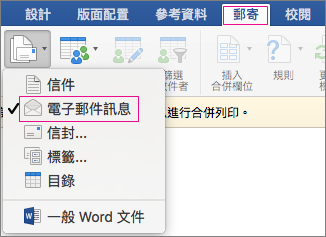
- 前往 >郵件 開始郵件 合併>電子郵件。
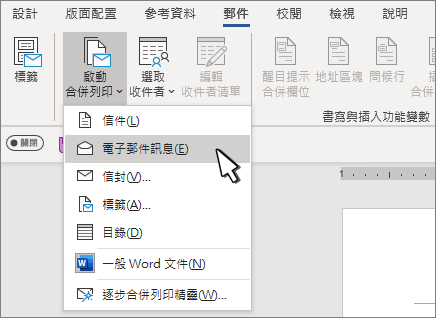
建立你的郵件名單
郵件列表是你的資料來源。 欲了解更多資訊,請參閱 可用於郵件合併的資料來源。
小技巧
- 如果你沒有郵件列表,可以在郵件合併時建立一個。
- 如果你用 Excel 試算表作為資料來源,請將郵遞區號/郵遞區號格式化成文字,以避免自動刪除前置的零。 欲了解更多資訊,請參閱 Excel 中的格式化郵件合併號碼、日期及其他數值。
- 如果你想用 Outlook 聯絡人作為清單來源,請確保 Outlook 是你的預設電子郵件程式,且版本與 Word 相同。
將您的郵件名單連結到您的電子郵件
確保你的資料來源有電子郵件地址欄位,並且每個收件人都有一個電子郵件地址。
- 前往 郵件>選擇收件人。
- 選擇資料來源。 欲了解更多資訊,請參閱 可用於郵件合併的資料來源。
- 選擇 檔案>儲存。
想了解更多關於編輯、排序或過濾郵件列表的資訊,請參閱 郵件合併:編輯收件人。
在電子郵件中加入個人化內容
- 請前往>郵件問候專線。
- 選擇一種格式。
- 選擇 [確定] 以插入合併欄位。
- 選擇 檔案>儲存 。
您可以從資料來源新增其他欄位至您的電子郵件訊息。 欲了解更多資訊,請參閱 「插入郵件合併欄位」。
注意
輸入欄位後,你需要手動格式化電子郵件。
想了解如何修正地址或其他欄位中缺少的部分,請參閱 郵件合併:匹配欄位。
若要更改合併內容的字型、大小或間距,請選擇合併欄位名稱並進行必要的修改。
預覽與結尾
選擇 預覽結果,然後選擇 「下一
 ,或選擇 「上一
 ,以查看信中正文中的姓名與地址。
![Word 的 [郵件] 索引標籤中,顯示 [預覽結果] 群組的螢幕擷取畫面。](media/o15-wd-mailings-preview-results.jpg)
選擇 完成 & 合併>發送電子郵件。
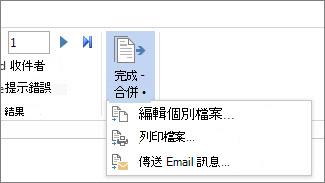
在 [收件者] 方塊中,選擇郵件清單中的電子郵件地址欄或欄位。
注意
Word 會向每個電子郵件地址發送一封獨立訊息。 你不能抄送或密送其他收件人。 你不能新增附件,但可以附上連結,
在 [主旨列] 方塊中,輸入訊息的主旨列。
在 郵件格式 框中,選擇 HTML (預設設定) ,或選擇純 文字 ,將文件作為電子郵件正文發送。
在 「傳送紀錄」中,請選擇以下一項:
- [所有記錄] (預設)。
- [目前的記錄],只有在您畫面上可檢視的記錄會傳送訊息。
- [寄件者] 與 [收件者] 只會傳送一個範圍的記錄。
選擇 [確定] 以執行合併列印。
將個人化訊息儲存 (可選)
前往 檔案>儲存。 當您儲存主文件時,您也會儲存資料來源的連線。 若要重複使用,請開啟文件,並在提示保留資料來源的連線時回答 [是]。
![在 [郵件] 索引標籤上,[插入合併欄位] 為醒目提示](media/wordformac-mailings-mergefield.png)
![在 [郵件] 索引標籤上,[預覽結果] 為醒目提示](media/wordformac-preview-results.png)