

當您在 Clipchamp 影片編輯器中完成專案處理後,輕鬆將影片以 MP4 檔案匯出並下載到您的裝置。 您也可以將純音訊檔案匯出為 MP3 (M4A) ,並直接從匯出頁面將完成的檔案共用到我們的整合之一。
在適用於個人帳戶的 Clipchamp 中,當您處理影片時,系統會自動儲存編輯進度,而且您必須按一下 [沒有儲存] 按鈕。
編輯完成後,若要取得專案的視訊或音訊檔案,請依照下列步驟執行。
步驟 1: 按一下匯出按鈕
要保存視頻,請單擊 出口 視頻編輯器右上角的按鈕。
步驟 2: 選擇要匯出的解析度
將出現一個下拉式視窗,其中包含決定大小和品質的選項。 您的影片會以您選擇的解析度之一匯出為 MP4 檔案。 從以下項目選取:
- 480p 視訊品質適合草稿。
- 720p 視頻質量適用於社交媒體視頻。
- 1080p (HD) 視訊品質適用於視訊串流平台和簡報。
- 4K (UHD) 視訊品質是所有 4K 媒體檔案的最佳視訊解析度。
- 15 秒或以下影片的 GIF。
- 對於只包含音訊的專案,您也可以選取 僅音訊選項 來取得 MPEG-4 (.m4a) 音訊檔案。
如果您使用過進階功能並且使用免費方案,您將在匯出選項旁邊看到菱形符號。 如果您尚未準備好升級,請在匯出影片之前刪除進階功能。 若要匯出包含其中的進階功能影片,請選取 切換到新方案按鈕。 這將引導您完成升級步驟。
步驟 3: 儲存及共用您的影片
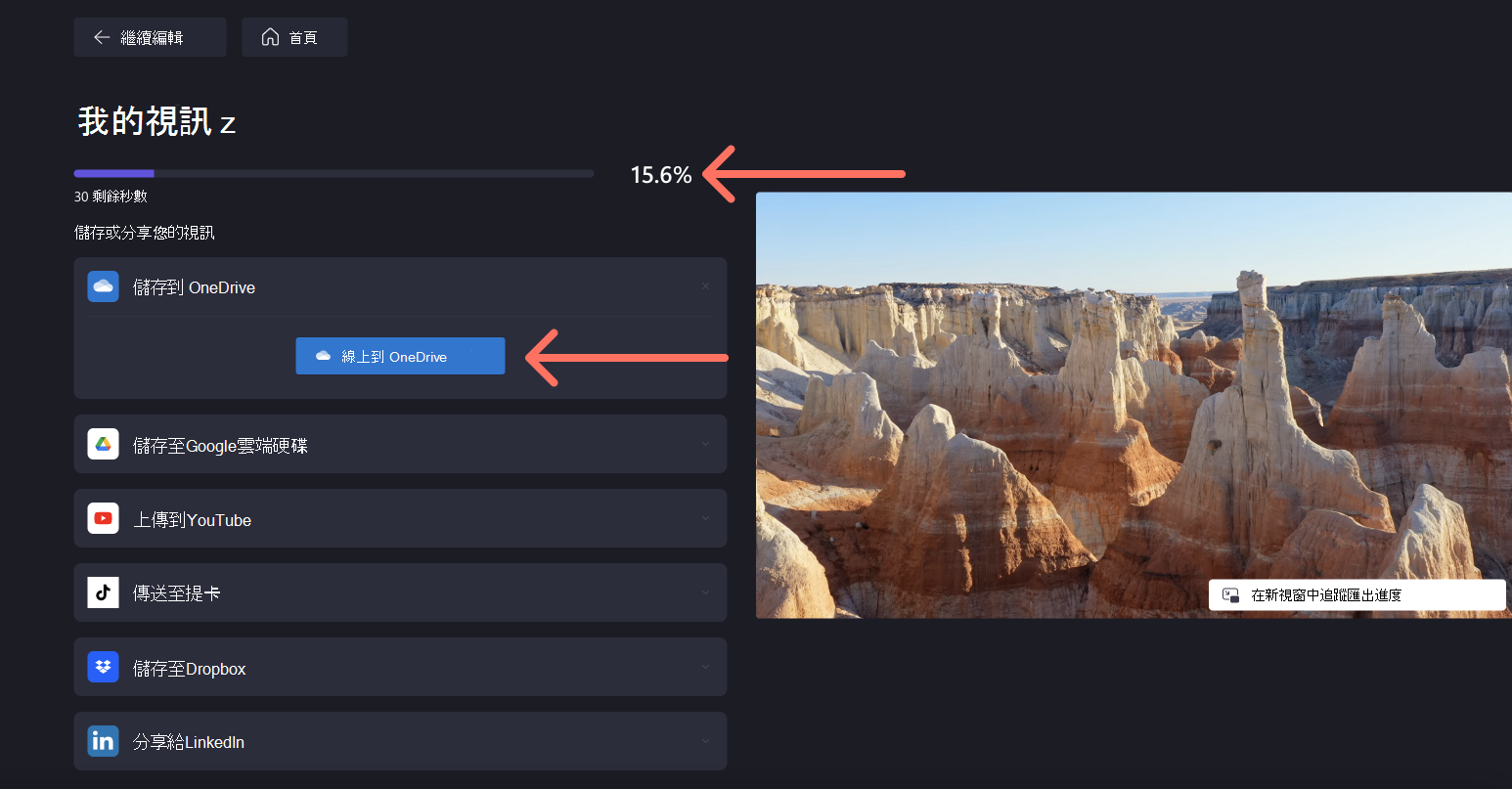
選取影片解析度後,您的影片將自動開始匯出,並且您會看到帶有百分比指示器的進度列。
在這裡,您還可以使用我們的共享集成之一來共享您的視頻。 從下列選項中選取
- 儲存到 OneDrive
- 儲存至 Google 雲端硬碟
- 上傳至 YouTube
- 傳送至 TikTok
- 儲存到 Dropbox
- 分享至 LinkedIn (僅適用於公司帳戶,不適用於個人帳戶)
如果您的影片匯出速度緩慢或無法匯出, 請參閱此說明文章 ,以取得如何改善匯出速度的秘訣。 請注意,較高解析度或較長的專案需要較長的時間匯出。
影片匯出完成後,它會自動儲存到您的電腦,通常儲存到您的 「下載」資料夾。
如需詳細資訊,請參閱: 共用視訊或編輯專案。
匯出格式
您匯出的影片是含有您選擇的檔案名稱的 MPEG 4 (.mp4) 檔案。 畫面播放速率為 30fps。
此外,針對 Teams 會議錄製,Clipchamp 會自動調整其輸出設定,以便針對 Teams 針對會議錄製所設定的畫面播放速率和位元速率進行最佳化。
音訊檔案會以 M4A 格式匯出。
疑難排解
如果您在匯出視訊時遇到錯誤, 請參閱本文,了解 一些可能有助於成功匯出的疑難排解提示。