
當資料列非常寬且需要反覆水平捲動時,可以考慮使用資料表單來新增、編輯、尋找和刪除資料列。
了解資料表單
資料表單提供了方便的方式,可以在不水平捲動的情況下,輸入或顯示一整個資訊列在範圍或表格中。 您可能會發現,當資料欄多到超過畫面可檢視的範圍時,使用資料表單會比在各欄之間移動更容易輸入資料。 若列出欄標題作為標籤的簡易文字方塊表單便已足夠,且不需要複雜或自訂的表單功能 (例如清單方塊或微調按鈕),即可使用資料表單。
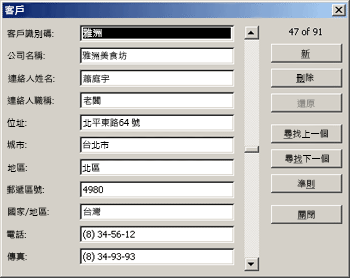
Microsoft Excel 可以自動產生你範圍或表格的內建資料表單。 資料表單會在單一對話方塊中將所有欄標題顯示為標籤。 每個標籤旁各有一個空白文字方塊,您可以在其中輸入各欄的資料,最多可輸入 32 欄。 在資料表單中,您可以輸入新的列、透過導覽尋找列,或 (根據儲存格內容) 更新列及刪除列。 如果儲存格包含公式,公式結果會顯示在資料表單中,但你無法透過資料表單更改公式。
注意
你不能列印資料表單。 此外,由於資料表單是模態對話框,你必須關閉資料表單,否則無法使用 Excel 列印 指令或 列印 按鈕。 或者,你也可以使用 Windows 列印螢幕鍵製作表單的影像,然後複製到 Microsoft 小畫家或其他程式。
將表單按鈕加到色帶上
如有需要,請在範圍或表格的每一欄加一個欄位標頭。 Excel 利用這些欄位標頭來為表單上的每個欄位建立標籤。
重要
確保資料範圍內沒有空白線。
點擊你想加入表單的範圍或表格中的一個儲存格。
要將 表單 按鈕的
 加入 快速存取工具列,請執行以下操作:
- 點擊 快速存取工具列旁的箭頭,然後點選 更多指令。
- 在 「選擇指令」 框中,點選 「所有指令」,然後選擇表 單中的表單 按鈕 。
- 按一下 [新增],然後按一下 [確定]。
在 快速存取工具列中,點擊 表單
。
重要
如果你看到「資料表單欄位過多」的訊息,你需要減少欄位數,因為資料表單最多只能包含 32 欄。 在處理多個欄位) 時, (的一個解決方案是插入一欄空白,實際上將一個範圍拆分為兩個範圍。 如果需要,則為空白欄位右側的欄位建立獨立資料表單。
使用資料表單
你可以使用資料表單來新增、查找、變更和刪除範圍或資料表中的列。
新增一列資料
在資料表單中,點選新。
在出現的資料表單中,輸入新資料列的資料欄位。
要移動到下一欄,請按 Tab 鍵。要移動到前一個欄位,請按 Shift+Tab。輸入完資料後,按 Enter 鍵儲存變更,並將該列加入範圍或表格底部。
重要
如果你看到訊息顯示「無法擴充清單或資料庫」,這可能代表如果你繼續,現有資料可能會被覆寫。 如果你用資料表單將資料列加入資料表或範圍,Excel 會向下展開。 如果展開資料表會覆蓋現有資料,Excel 會顯示 「無法擴充清單或資料庫」的訊息。 重新排列工作表上的資料,讓範圍或表格能從最後一列往下擴展。
注意
在按下 Enter 鍵之前,你可以在資料表單中點擊 還原 ,將任何更改還原。 你在欄位輸入的任何資料都會被丟棄。
透過導航找到排
請執行下列其中一或多項操作:
- 要逐列移動,請使用資料表單中的滾動條箭頭。
- 要一次通過10列,請點擊箭頭間區域的滾動條。
- 要移動到範圍或表格的下一列,請點擊 「尋找下一頁」。
- 要移動到範圍或表格的上一列,請點擊 「尋找前置」。
輸入搜尋條件以尋找一列
點選 「標準」,然後在資料表單中輸入比較標準。
所有以比較標準開頭的項目都會被篩選。 例如,如果你輸入 Dav 作為標準,Excel 會找到「Davidovski」和「Davis」。要找到共享某些字元但不共享的文字值,可以用通配字元作為你的標準。
以下萬用字元可用作篩選條件的比較條件,以及搜尋和替換內容時的參考。使用 尋找 ? (問號) 任何單一字元
例如,sm?th 可找到 smith 和 smyth* (星號) 任何數目的字元
例如,*east 可找到 Northeast 和 Southeast~ (波狀符號) 後面跟著 ?、* 或 ~ 問號、星號或波浪
例如,FY91~? 可以找到 "fy91?"要找到符合條件的列,請點擊 「尋找下一 列」或 「查找上一頁」。
要回到資料表單以便新增、變更或刪除列,請點擊 表單。
連續變更資料
找出你想改動的那一行。
更改該列的資料。
要移動到下一欄,請按 Tab 鍵。要移動到前一個欄位,請按 Shift+Tab。完成資料變更後,按 Enter 鍵更新該列。
Excel 會自動移到下一列。注意
在按下 Enter 鍵之前,你可以點擊 還原來還原任何更改。
刪除一列
在資料表單中,找到你想刪除的那一列。
按一下 [刪除]。
警告
Excel 會提示你確認操作。 確認後你無法撤銷刪除的列。
關閉資料表單
要關閉資料表單並返回工作表,請在資料表單中點擊 關閉 。
需要更多協助嗎?
你隨時可以向 Excel 技術社群 的專家詢問,或在 社群中獲得支援。