
運算列表是一個儲存格範圍,您可以變更其中部分儲存格內的值,並想出問題的不同解答。 運算列表的一個良好範例是使用具有不同貸款金額和利率的 PMT 函數,來計算房屋抵押貸款的可負擔金額。 嘗試使用不同的值以觀察結果中的相對應變化,是 資料分析 中常見的工作。
概觀
在 Microsoft Excel 中,運算列表是一套稱為 [假設狀況評估] 工具命令的一部分。 當您建立並分析運算列表時,您正在進行 [假設狀況評估]。
模擬分析能夠透過變更儲存格中的值,來查看那些變更會如何影響工作表上的公式結果。 例如,您可以使用運算列表來變動貸款的利率和期限,以評估可能的每月還款金額。
[假設狀況評估] 的類型
Excel 中的 [假設狀況評估] 工具有三種類型: 案例、運算列表 和 目標尋找。 情境與資料表使用輸入值集合來計算可能的結果。 目標尋測則截然不同,它使用單一結果,並計算可能產生該結果的輸入值。
如同案例,運算列表可協助您探索一組可能的結果。 與案例不同,運算列表會在同一工作表的一個表格中顯示所有結果。 使用運算列表能使某範圍內的所有可能結果變得一目了然。 由於您僅專注於一或兩個變數上,使得結果能輕鬆閱讀並以表格式表單進行共用。
運算列表無法容納兩個以上的變數。 如果您想要分析兩個以上的變量,請改用案例。 雖然運算列表僅限於一或兩個變量 (一個用於列輸入儲存格,一個用於行輸入儲存格),但可以包含您想要的多個不同變量值。 分析藍本最多只能有 32 個不同的值,但您可以建立任意數量的分析藍本。
請參閱文章 [假設狀況評估] 簡介以深入了解。
運算列表基本功能
根據您需要測試的變量和公式數目,建立單變量或雙變量運算列表。
單變量運算列表
如果您想要查看一或多個公式中單變量的不同值如何改變這些公式的結果,請使用單變量運算列表。 例如,您可以透過使用 PMT 函數,用單變量運算列表查看不同利率對每月抵押貸款付款的影響。 您可以在一欄或一列中輸入變量值,結果會顯示在相鄰的欄或列中展現。
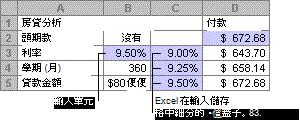
在下列圖例中,單元格 D2 包含付款公式 =PMT(B3/12,B4,-B5),該公式會參照輸入儲存格 B3。
雙變量運算列表
使用雙變量運算列表,查看一個公式中不同的雙變量值如何改變該公式的結果。 例如,您可以使用雙變量運算列表查看不同的利率和貸款期數組合對月付貸款額的影響。
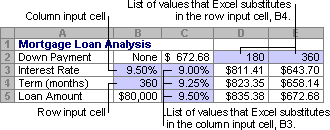
在下列圖例中,單元格 C2 包含付款公式 =PMT(B3/12,B4,-B5),該公式會使用兩個輸入儲存格 B3 和 B4。
運算列表計算
每當工作表重新計算時,所有的運算列表也會重新計算,即使資料沒有任何變更也一樣。 若要加快包含運算列表的工作表計算速度,您可以變更 計算 選項以自動重新計算工作表,但不重新計算運算列表。 若要深入了解,請參閱 加快包含運算列表的工作表計算 一節。
建立單變量運算列表
單變數資料表的輸入值可以包含在單一欄位 (欄位導向) ,或跨行 (列導向) 。 單變數資料表中的任何公式必須只指向一個輸入格。
請遵循下列步驟:
在輸入儲存格中 (或在下面一欄或跨一列) 輸入您想替換的值清單。 在值兩旁的其中一側留下一些空白列和欄。
執行下列其中一個動作:
如果運算列表是 欄導向 (變量值在欄中),請於上一列的儲存格和值欄位右側一個儲存格中輸入公式。 此單變量運算列表是以欄為導向,且公式包含在儲存格 D2 中。
如果您想要檢查在其他公式上各種值的效果,請在第一個公式 右側 的儲存格中輸入其他公式。
如果運算列表是 以列為導向 (您的變量值是以列方式呈現),請於第一個值的左側一欄的儲存格和值列下方的一個儲存格中輸入公式。
如果您想要檢查在其他公式上各種值的效果,請在第一個公式 下方 的儲存格中輸入其他公式。
選取包含要取代之公式和值的儲存格範圍。 在上圖中,此範圍是 C2:D5。
在 Excel 2016) 的資料工具群組或預測群組中,選擇「假設分析>資料表」 (。
執行下列其中一個動作:
若資料表為欄位導向,請在 欄位輸入格 欄位輸入該格的參考資料。 在上圖中,輸入儲存格為 B3。
如果運算列表是以列為導向,請在 列輸入儲存格 欄位中的輸入儲存格中輸入儲存格參照。
注意
建立運算列表之後,您可能會想要變更結果儲存格的格式。 在圖中,結果儲存格會格式化為貨幣。
將公式新增到單變量運算列表
單變量運算列表中所使用的公式必須參照相同的輸入儲存格。
請依照這些步驟操作
請執行下列任一項作業:
- 如果運算列表是以欄為導向,請在運算列表頂端列中現有公式的右側空白儲存格中輸入新的公式。
- 如果運算列表是以列為導向,請在運算列表頂端欄中現有公式的下方空白儲存格中輸入新的公式。
選取包含運算列表及新公式的儲存格範圍。
在 Excel 2016) 的資料工具群組或預測群組中,選擇「假設分析>資料表」 (。
請執行下列其中一項操作︰
- 如果運算列表是以欄為導向,請在 欄輸入儲存格 方塊中的輸入儲存格中輸入儲存格參照。
- 如果運算列表是以列為導向,請在 列輸入儲存格 方塊中的輸入儲存格中輸入儲存格參照。
建立雙變量運算列表
雙變量運算列表使用包含兩份輸入值清單的公式。 公式必須參照兩個不同的輸入儲存格。
請遵循下列步驟:
- 在工作表的儲存格中,輸入參照兩個輸入儲存格的公式。
以下範例中,公式起始值輸入於儲存格 B3、B4 和 B5,您在儲存格 C2 中輸入公式 =PMT(B3/12,B4,-B5)。 - 在公式下方的同一欄中輸入一組輸入值清單。
在此情況下,請在儲存格 C3、C4 和 C5 中輸入不同的利率。 - 在與公式相同的列中輸入第二個清單,即其右側。
在儲存格 D2 和 E2 中輸入貸款期數 (以月計)。 - 選取包含公式 (C2)、值的列和欄 (C3:C5 和 D2:E2),以及您想要顯示計算結果的儲存格 (D3:E5)。
在此情況下,請選取範圍 C2:E5。 - 在 Excel 2016) 的資料 工具 群組或 預測 群組 (,選擇 What-If 分析 > 資料表 (在 Excel 2016) 的資料 工具 群組或 預測 群組中。
- 在 列輸入儲存格 欄位中,輸入列中輸入值的輸入儲存格參照。
在 列輸入儲存格 方塊中輸入 儲存格 B4。 - 在 欄輸入儲存格 欄位中,輸入欄中輸入值的輸入儲存格參照。
在 欄輸入儲存格 方塊中輸入 儲存格 B3。 - 選取 [確定]。
雙變量運算列表的範例
雙變量運算列表可以顯示不同的利率和貸款期數組合對月付貸款額的影響。 在此處圖片中,儲存格 C2 包含付款公式 =PMT(B3/12,B4,-B5),該公式會使用兩個輸入儲存格 B3 和 B4。
加快在包含運算列表的活頁簿計算速度
當您設定此計算選項時,當整個活頁簿重新計算時,不會執行運算列表計算。 若要手動重新計算您的運算列表,請選取其公式,然後按下 F9。
請依照下列步驟提升計算效能:
選擇 檔案>選項>公式。
在 [計算選項] 區段中,選取 [自動]。
秘訣
或者,也可以在 [公式] 索引標籤上,選取 計算選項 上的箭頭,然後選取 [自動]。
接下來呢?
如果您有特定目標或較大的變量資料集,可以使用其他 Excel 工具來執 [假設狀況評估]。
目標搜尋
如果您知道公式的預期結果,但不確定需要輸入什麼值才能達成,請使用 [目標搜尋] 功能。 請參閱文章 透過調整輸入值,使用 [目標搜尋] 來尋找您想要的結果。
Excel 求解器
您可以使用 Excel 求解器增益集來尋找一組輸入變量的最佳值。 求解器會使用一組用於計算目標儲存格和限制儲存格中公式的儲存格 (稱為決策變量,或簡稱變量儲存格)。 [規劃求解] 會調整決策變數儲存格中的值,以符合限制式儲存格的限制並產生您期望的目標儲存格結果。 如需詳細資訊,請參閱本文: 使用求解器來定義並解決問題。
需要更多協助嗎?
你隨時可以向 Excel 技術社群 的專家詢問,或在 社群中獲得支援。