
透過使用 Excel 中的模擬分析工具,您可以在一或多組公式中使用數組不同的值,以探索各種不同的結果。
例如,您可以執行模擬分析來建立兩筆預算,各自假設不同程度的營收。 或者,您可以指定想要某個公式產生的結果,然後判斷有哪幾組值能夠產生出該結果。 Excel 提供數種不同的工具,可協助您執行符合您需求的分析類型。
請注意,以下只是那些工具的概觀。 每項工具都有專屬的說明主題連結。
概觀
模擬分析能夠透過變更儲存格中的值,來查看那些變更會如何影響工作表上的公式結果。
Excel 附帶三種 What-If 分析工具: 情境分析工具、 目標尋找工具和 資料表。 「分析藍本」和「運算列表」能接受數組輸入值,並判斷可能的結果。 「運算列表」只能搭配一或兩個變數,但能針對那些變數接受許多不同的值。 「分析藍本」能有多個變數,但最多只能容納 32 的值。 「目標搜尋」的運作方式與「分析藍本」和「運算列表」的不同之處,在於它能依據某個結果,判斷能產生該結果的可能輸入值。
除了這三個工具外,你還可以安裝協助你執行 What-If 分析的外掛 ,例如解算器外掛。 Solver 外掛類似 Goal Seek,但能容納更多變數。 您也可以使用 Excel 內建的填滿控點和各種命令來建立趨勢預測。
對於更進階的模型,你可以使用 Analysis ToolPak 這個外掛。
使用分析藍本來考量多項不同的變數
情境是一組 Excel 儲存的數值,並能自動替換成工作表的儲存格。 您可以在工作表上建立並儲存數組不同的值,然後隨意切換至這些新的分析藍本,來檢視不同的結果。
舉例來說,假設您有兩個預算分析藍本,分別為「最糟狀況」和「最佳狀況」。 您可以使用 [分析藍本管理員] 在相同的工作表上建立這兩個分析藍本,然後在它們之間切換。 您可以針對每個分析藍本指定會變更的儲存格,以及要用於該分析藍本的值。 當您在分析藍本之間切換時,目標儲存格會隨之改變,以反映不同的變更儲存格值。
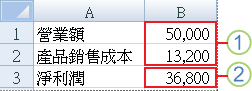 一。 更換細胞
2. 結果單元
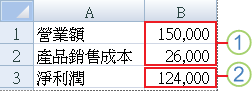 一。 更換細胞
2. 結果單元
如果在其他人員的個別活頁簿中有您想要用於分析藍本的特定資訊,您可以收集那些活頁簿並合併他們的分析藍本。
在建立或收集所需的所有分析藍本之後,您可以建立包含那些分析藍本之資訊的「分析藍本摘要報表」。 分析藍本報表會在新工作表的單一表格中顯示所有的分析藍本資訊。
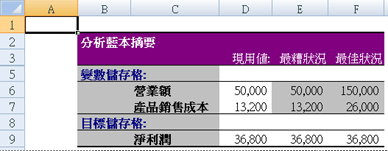
注意
「分析藍本」報表不會自動重新計算。 如果您變更分析藍本中的值,那些變更將不會出現在現有的摘要報表中。 您必須建立新的摘要報表。
使用「目標搜尋」來了解如何取得所需結果
如果你知道公式想要的結果,但不確定公式需要什麼輸入值才能得到該結果,你可以使用 目標搜尋 功能。 例如,假設您需要貸款。 您知道自己需要多少錢、想要多長的還款時間,以及每個月能負擔的還款金額。 那麼,您可以使用「目標搜尋」來判斷符合您貸款目標的利率。
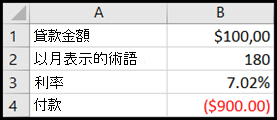
B1、B2 和 B3 格分別代表貸款金額、期限及利率。
B4 顯示公式 =PMT (B3/12,B2,B1) 。
注意
「目標搜尋」只能搭配一項變數輸入值。 如果您想要判斷一個以上的輸入值 (例如貸款金額及每月還款金額),建議您改用「規劃求解」增益集。 如需有關「規劃求解」增益集的詳細資訊,請參閱趨勢預測及進階商務模型的準備工作一節,並造訪另請參閱一節中的連結。
使用「運算列表」查看一或兩個變數在公式中的影響
如果你有一個公式只包含一兩個變數,或是多個公式都只用一個共同變數,你可以用 資料表 把所有結果集中在一個地方。 使用「運算列表」能使某範圍內的所有可能結果變得一目了然。 由於您僅專注於一或兩個變數上,使得結果能輕鬆閱讀並以表格式表單進行共用。 如果該活頁簿已啟用自動重新計算,「運算列表」中的資料便會立即重新計算;如此一來,您便能持續擁有最新的資料。
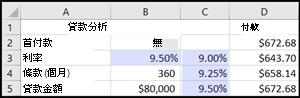
B3 儲存格包含輸入值。
儲存格 C3、C4 和 C5 是 Excel 根據 B3 輸入的值替換的值。
「運算列表」無法容納兩個以上的變數。 如果您想要分析的變數超過兩個,請使用「分析藍本」。 雖然「運算列表」只能使用一或兩個變數,它能依需求使用任意數量的不同變數值。 「分析藍本」最多只能有 32 個不同的值,但您可以建立任意數量的分析藍本。
趨勢預測及進階商務模型的準備工作
如果您想要準備趨勢預測,您可以使用 Excel 來根據現有資料自動產生未來值,或是根據等差趨勢或等比趨勢的計算來自動產生推斷的值。
你可以使用填充柄或 系列 指令,填入一系列符合簡單線性趨勢或指數成長趨勢的數值。 若要擴充複雜且非線性的資料,您可以使用工作表函數或Analysis ToolPak附加元件中的迴歸分析工具。
雖然 Goal Seek 只能容納一個變數,但你可以透過 Solver 外掛向後投影更多變數。 透過使用「規劃求解」,您可以在工作表上的單一儲存格 (稱為目標儲存格) 中,找到公式的最佳值。
「規劃求解」需搭配一組與目標儲存格中公式相關聯的儲存格使用。 「規劃求解」會調整您指定之變更儲存格 (稱為可調整儲存格) 中的值,以產生您在目標儲存格公式中所指定的結果。 您可以套用限制式來限制「規劃求解」在模型中能使用的值,而這些限制式可以參照至其他會影響目標儲存格公式的儲存格。
需要更多協助嗎?
你隨時可以向 Excel 技術社群 的專家詢問,或在 社群中獲得支援。