
可用性
Windows: 16.0.15128
網站:2022年3月28日推出
只要按幾下滑鼠,您就可以在 Excel 中建立連線至 Power BI 中儲存之資料集的樞紐分析表。 這樣做讓您可以充分利用樞紐分析表和 Power BI。 透過您的 Power BI 資料集,使用樞紐分析表計算、彙總及分析資料。
注意
Power BI 資料集中的樞紐分析表是一項正在逐步推出的 Microsoft 365 功能。 如需詳細資訊,請參閱 何時能取得最新功能。 若要使用此功能,您必須符合下列需求:
- 要建立連接 Power BI 的樞紐分析表,您必須使用 Excel for Windows 或 Excel 網頁版,並持有 Power BI 授權。 建議將檔案儲存在 SharePoint 或 OneDrive。
- 若要建立或使用連結到 Power BI 的樞紐分析表,您必須有基礎資料集的使用權限。 如需其他詳細資料,請參閱章節 深入了解 Power BI 連結的樞紐分析表。
如何從 Power BI 資料集建立樞紐分析表
選取活頁簿中的空白儲存格。
選擇 「插入」,在 樞紐分析表下方的箭頭,然後選擇 「從 Power BI 中」。
注意
視組織的 IT 設定而定,您可能會看到按鈕中包含您組織的名稱。 例如,「從 Power BI (Contoso)」
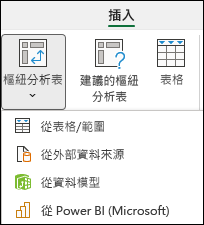
在 Power BI 資料集 面板中,選擇一個可供使用的企業資料集。 這將為您在您使用中活頁簿的新試算表中建立樞紐分析表。 這可能需要時間,視資料集大小而定。
秘訣
在 Windows 的 Excel 中,你也可以到「從Power BI 從 Power Platform >取得資料>」分頁>。
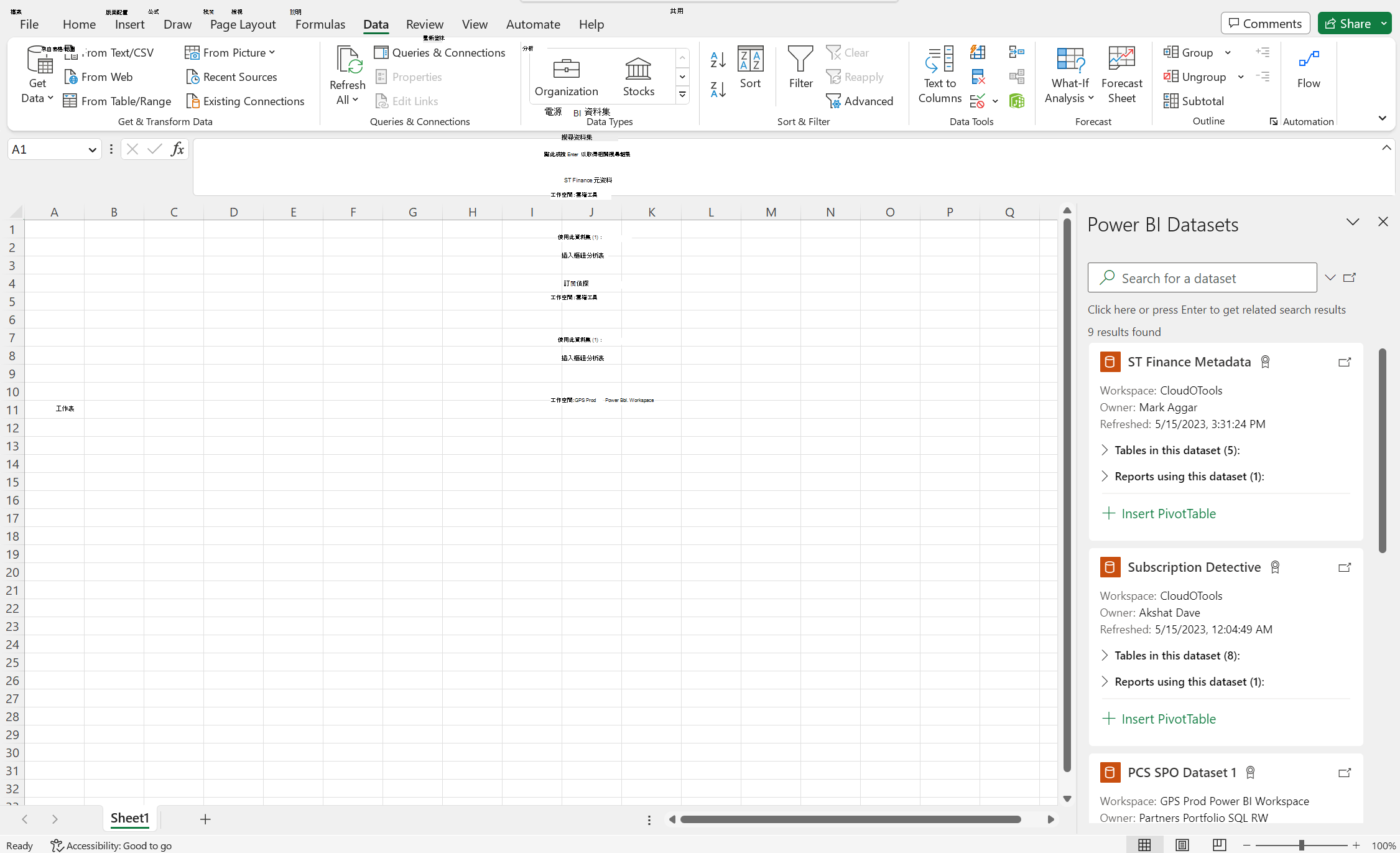
當您已建立連結至 Power BI 資料集的樞紐分析表時,您可以:
深入了解 Power BI 連結的樞紐分析表
在 Windows 版 Excel 中,若要將包含 Power BI 連接樞紐分析表的 Excel 工作簿上傳到 Power BI 應用程式,請進入 Power BI 服務,然後在「取得資料」中選擇「連接」。
Microsoft 資訊保護 (MIP) 標籤是 Microsoft 的安全性與合規性服務,可保護您的資料避免遭受意外的洩露。 Excel 和 Power BI 均支援 MIP 標籤,並且可共用使用以確保您在 Power BI 資料集中機密資料的安全。 當您透過上述的樞紐分析表功能建立 Power BI 資料集的新連線時,Excel 活頁簿會自動繼承對資料集所套用的標籤。
注意
MIP 標籤繼承目前並不適用於 Excel 中可用的其他外部連線。
連接至 Power BI 資料集的 Excel 樞紐分析表現在支援拖放數字欄位的彙整,以及對日期欄位進行適當的排序與篩選,這些欄位現在在 Excel 網頁版及桌面版>版本中被識別為日期與時間物件 = [16.0.15601.20020]。
使用者若擁有底層資料集的權限,即可連接 Power BI 中的資料集 。 使用者可以透過數個方式來擁有此權限,例如,具有包含該資料集的工作區中的成員角色,將使用該資料集的報告或儀表板與其共用,或是在包含該資料集的工作區或應用程式中具有資料集的建立權限。