
建立樞紐分析表後,你會看到欄位清單。 您可以新增及排列樞紐分析表的欄位,以變更其設計。 如果您想要排序或篩選樞紐分析表中顯示的資料欄,請參閱排序樞紐分析表中的資料及篩選樞紐分析表中的資料。
使用欄位清單
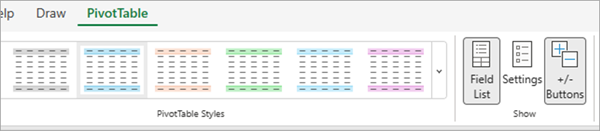
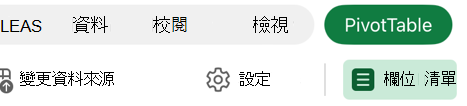
按一下樞紐分析表中的的任何地方,即可顯示 [欄位清單]。 如果您點擊樞紐分析表內部但沒有看到 [欄位清單],請按一下樞紐分析表中的任何位置來開啟它。 接著,在功能區上顯示 樞紐分析表工具 ,並點選 「分析>欄位清單」。
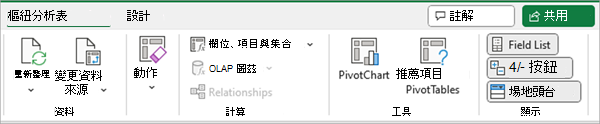
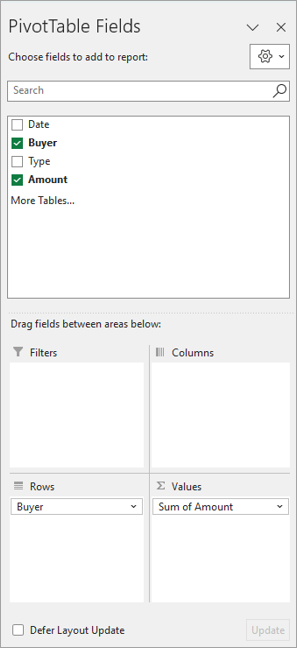
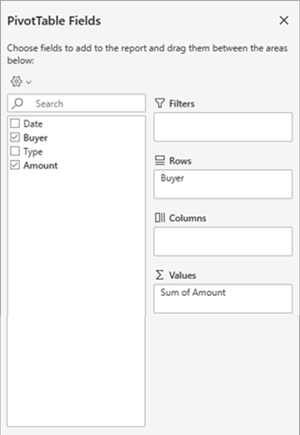
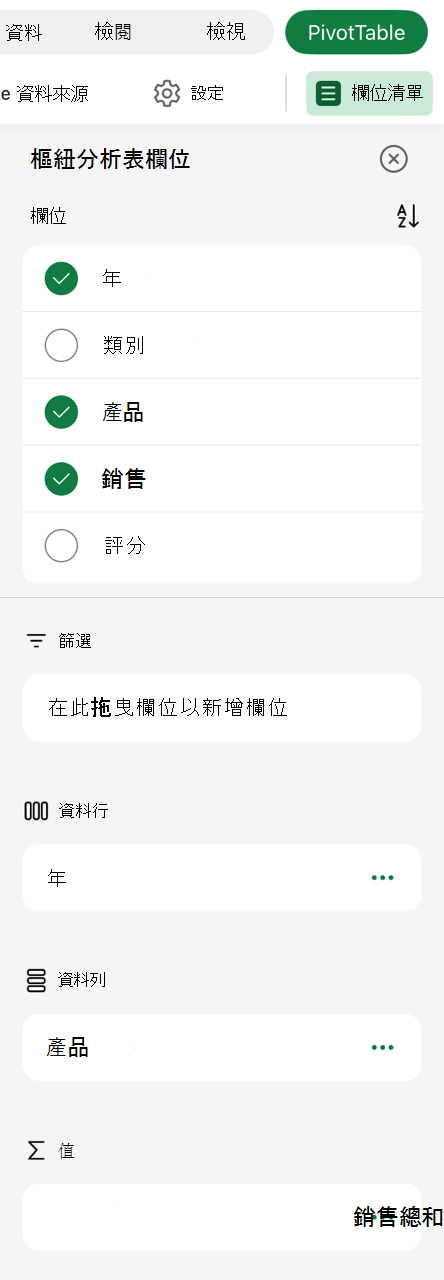
[欄位清單] 有一個欄位區段,您可以在其中挑選要在樞紐分析表中顯示的欄位,而且您可以在 [區域] 區段 (在底部) 依您想要的方式排列這些欄位。
秘訣
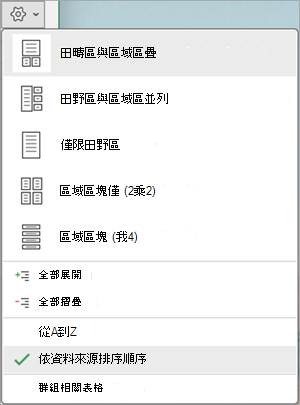
如果你想更改欄位列表中區段的顯示方式,請點擊 工具 按鈕  ,然後選擇你想要的版面配置。
在 [欄位清單] 中新增、重新排列及刪除欄位
使用 [欄位清單] 的欄位區段將欄位新增到樞紐分析表,方法為勾選欄位名稱旁的方塊,將欄位放在 [欄位清單] 的預設區域中。
注意
一般而言,非數值欄位會新增至 [列] 區域,數值欄位會新增至 [值] 區域,線上分析處理 (OLAP) 日期與時間階層會新增至 [欄] 區域。
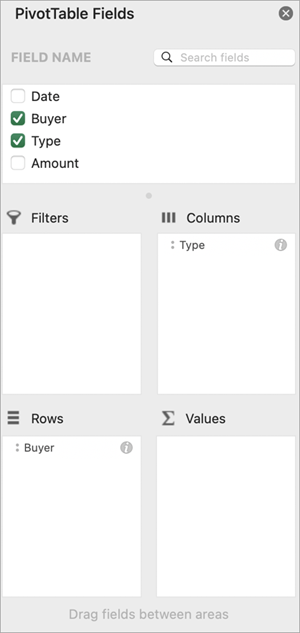
使用 [欄位清單] 的區域區段 (在底部) 將欄位拖曳到四個區域之間,以您想要的方式重新排列欄位。
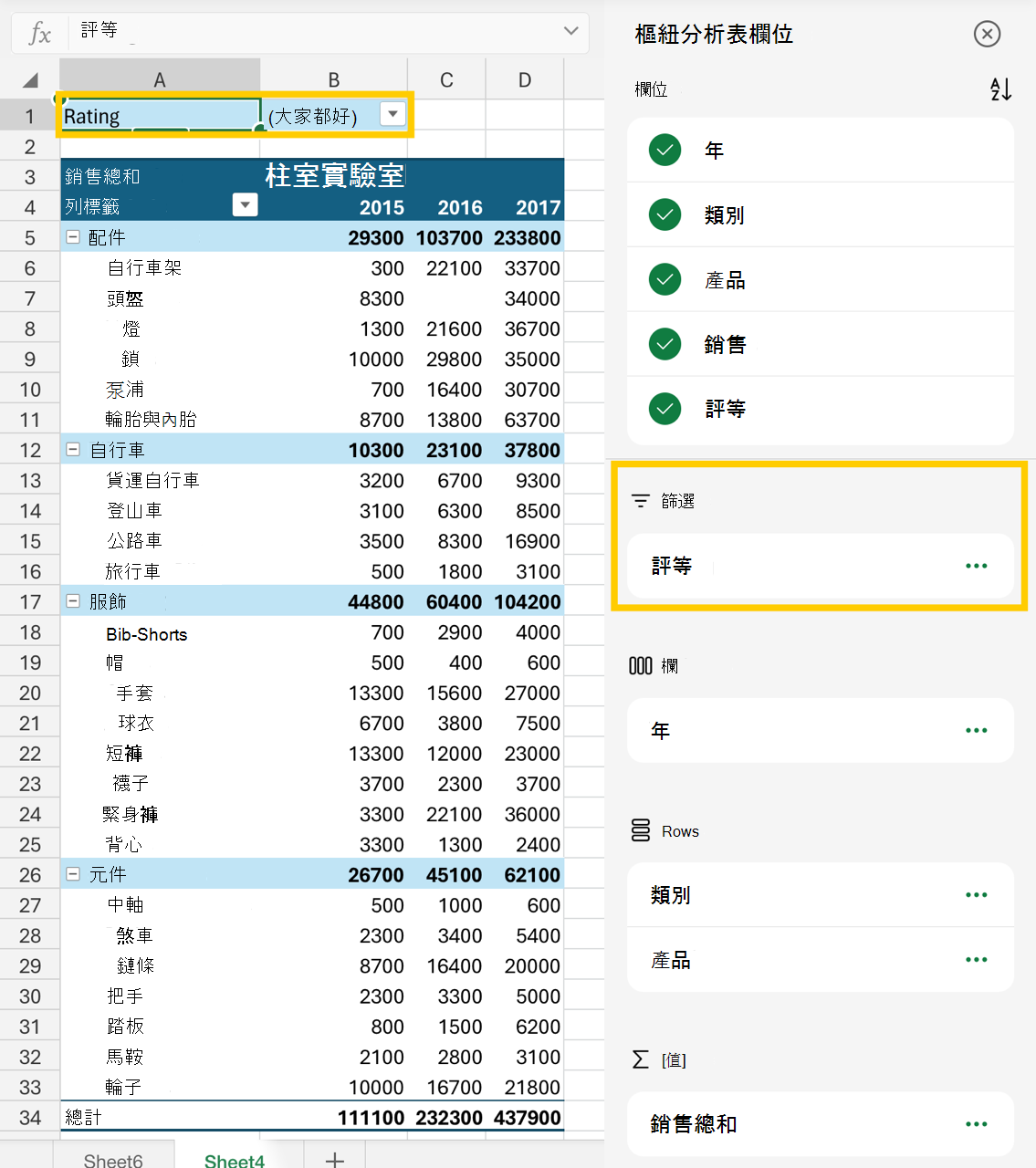
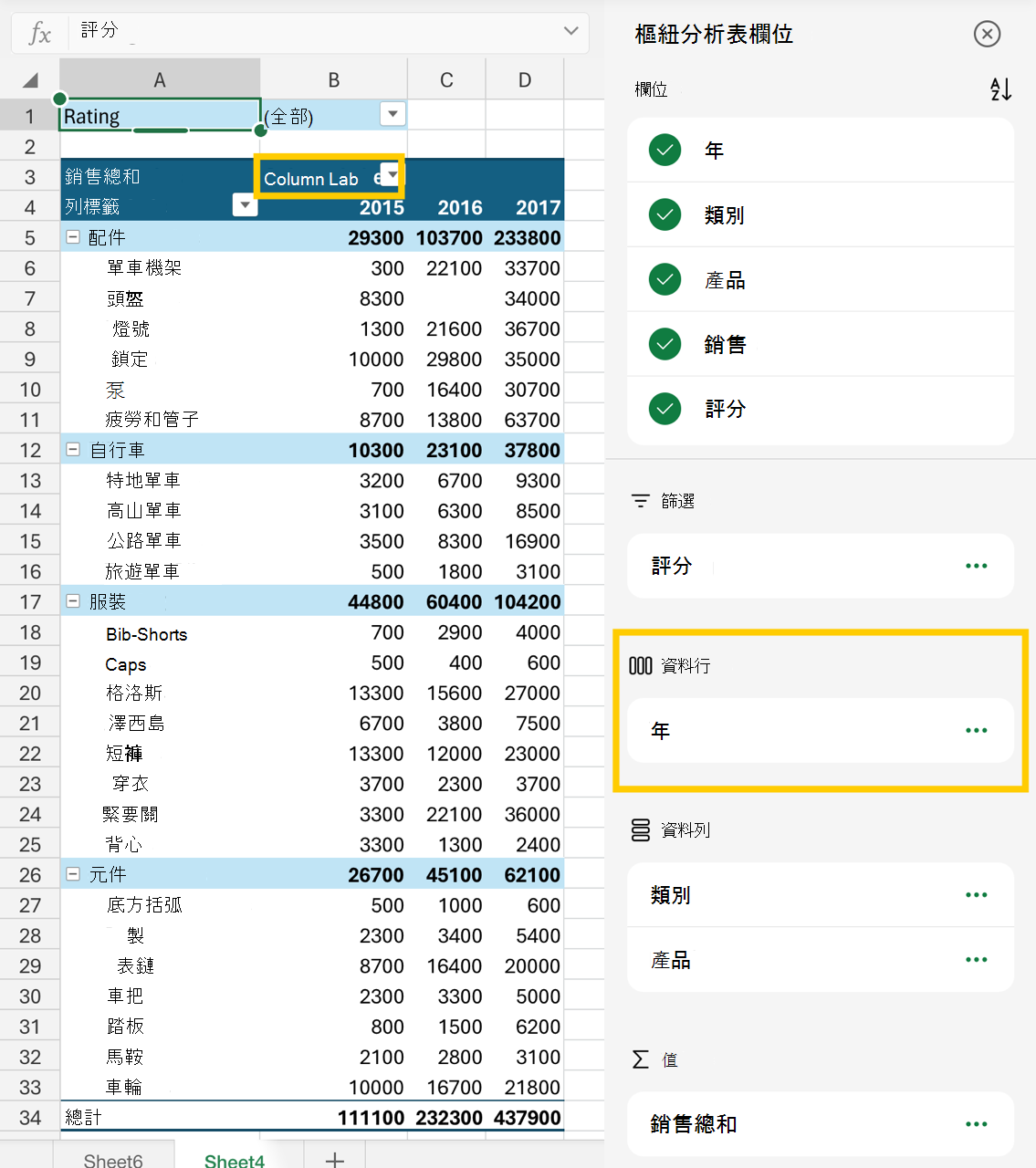
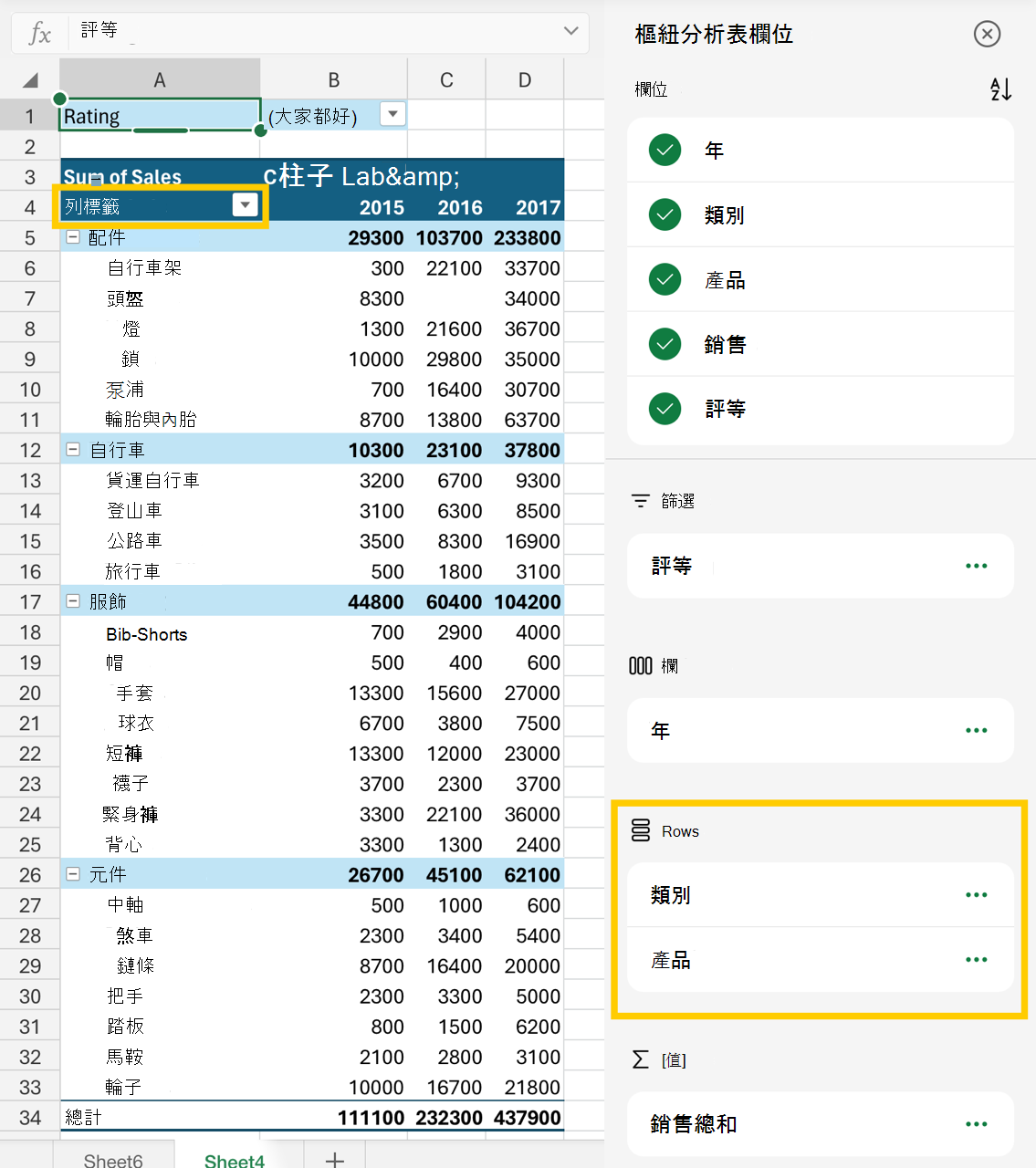
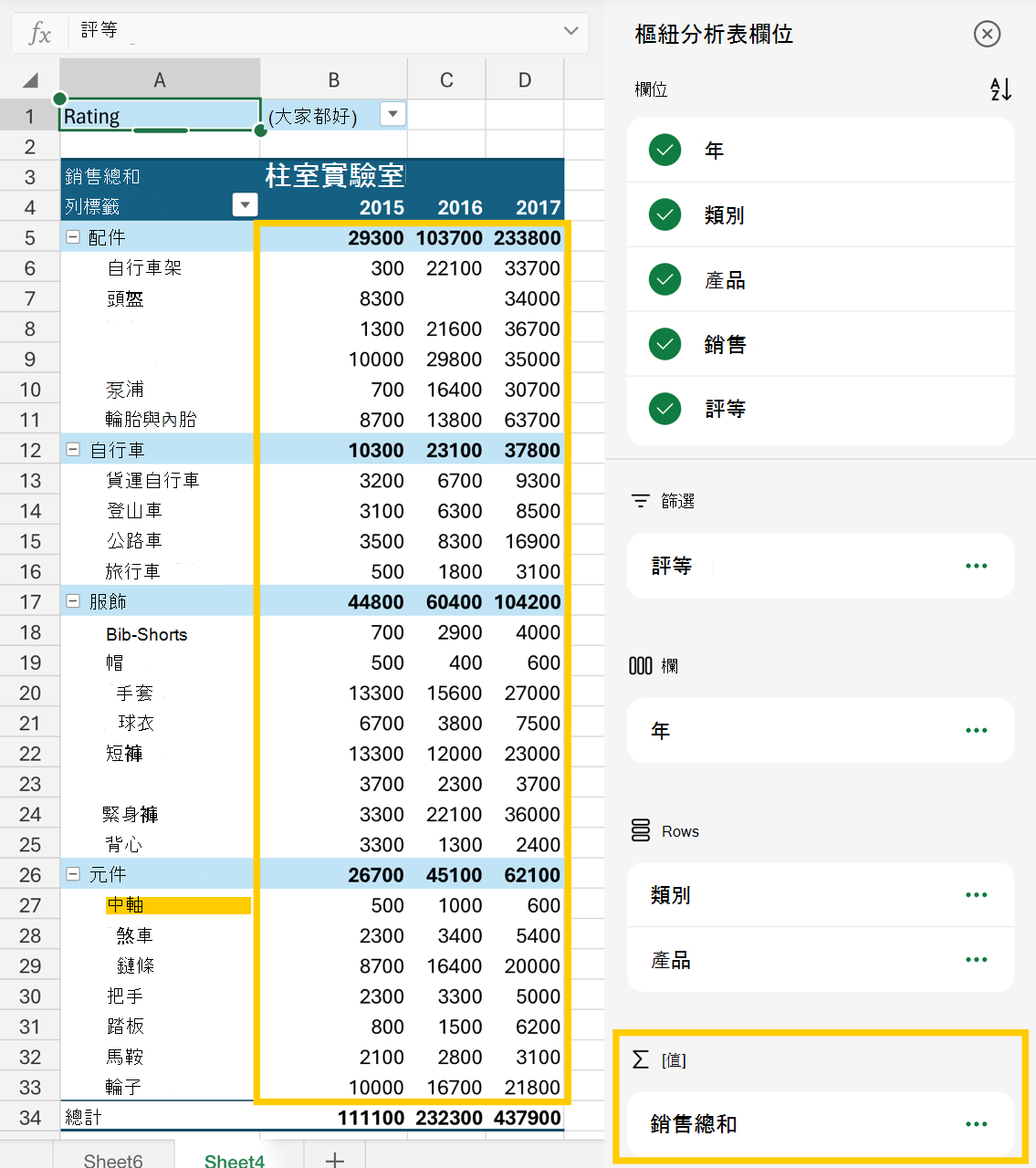
您放置在不同區域的欄位會顯示在樞紐分析表中,如下所示:
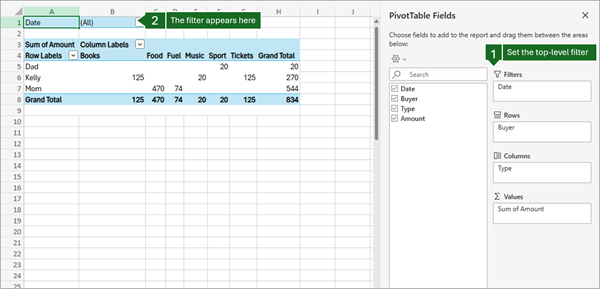
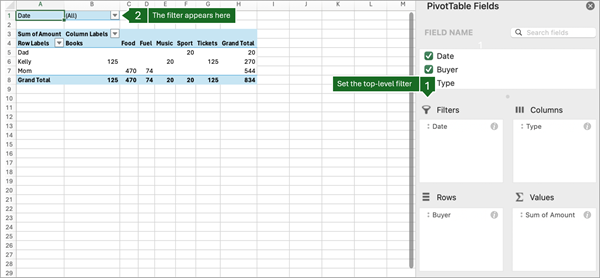
[篩選] 區域欄位會顯示為樞紐分析表上方的頂層報表篩選,如下所示:
![[篩選] 區域中的欄位](../media/o15-xl-fieldinfiltersarea.png)
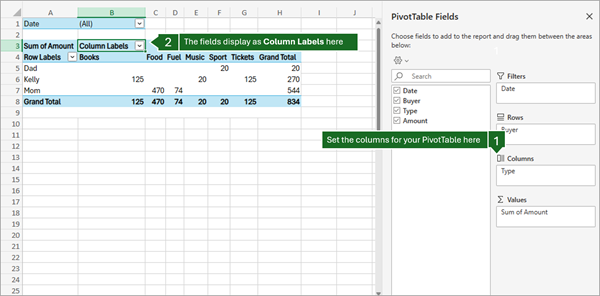
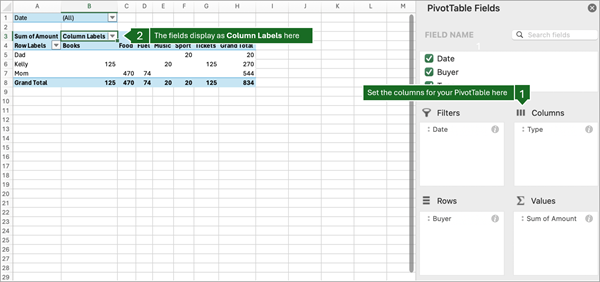
[欄] 區域欄位會顯示為樞紐分析表頂端的 [欄標籤],如下所示:
![[欄] 區域中的欄位](../media/o15-xl-fieldincolumnsarea.png)
根據欄位的階層,欄可能會巢狀嵌入於位置較高的欄。
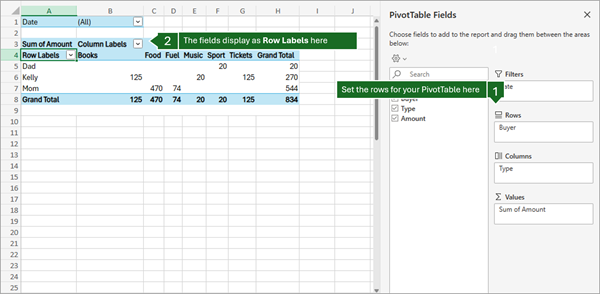
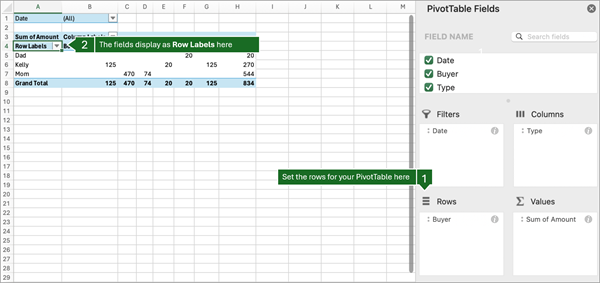
[列] 區域欄位會在樞紐分析表左側顯示為 [列標籤],如下所示:
![[列] 區域中的欄位](../media/o15-xl-fieldinrowsarea.png)
根據欄位的階層,列可能會巢狀嵌入於位置較高的列。
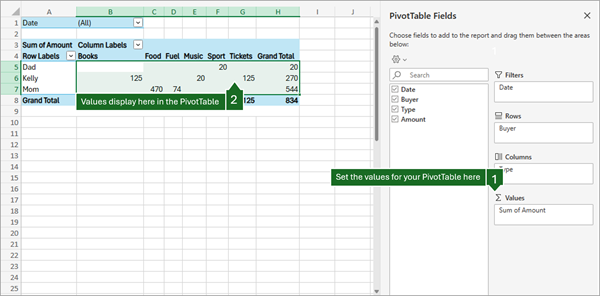
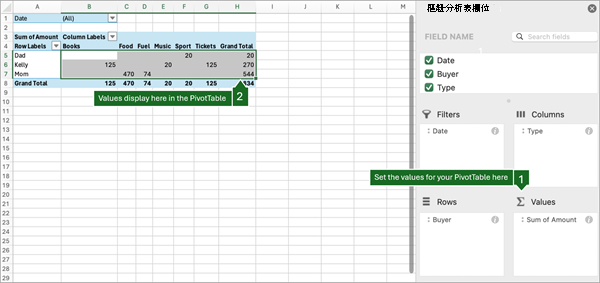
[值] 區域欄位會在樞紐分析表中顯示為合計數值,如下所示:
![[值] 區域中的欄位](../media/o15-xl-fieldinvaluesarea.png)
如果您在區域中有多個欄位,便可將其拖曳至想要的位置以重新排列其順序。
若要刪除樞紐分析表的欄位,請將欄位拖曳至區域區段之外。 您也可以按一下欄位旁的向下箭號,然後選取 [移除欄位] 以移除之。

另請參閱
需要更多協助嗎?
你隨時可以向 Excel 技術社群 的專家詢問,或在 社群中獲得支援。