
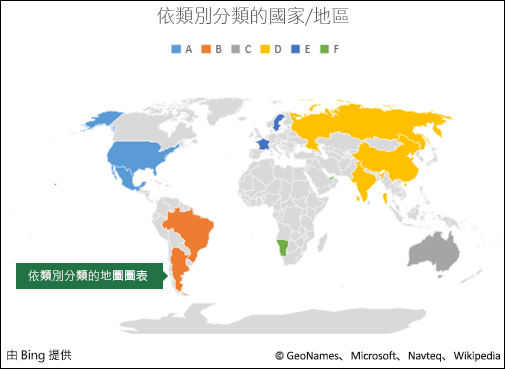
當你製作好 地圖圖表後,或許會想利用它強大的格式化功能。
注意
地圖圖表僅在 Excel 2016 中提供,前提是你有 Microsoft 365 訂閱。 如果您是 Microsoft 365 訂閱者,請確定您有最新版的 Office。
數列選項
注意
地圖圖表有幾個專屬的 [數列選項],但在 Android 裝置或 Excel Mobile 中並不支援。 如果您需要這些地圖的 [數列選項],您可以先在 Windows 版 Excel 中建立圖表,然後以 Android 裝置或 Excel Mobile 進行檢視。
根據地圖圖表類型,你可以更改以下系列選項:
- 地圖投影 - 更改地圖的製圖投影。 目前的預測包括Mercator、Miller、Albers和Robinson。 地圖投影是一種將球形物體 (地球) 顯示在平面上的方法。
- 地圖區域 - 調整地圖的縮放範圍,從州/省視圖到世界視角。
- 地圖標籤 - 顯示 你區域的地理名稱。 可以選擇根據合身度顯示名字,或是顯示所有標籤。
格式指引
以下是地圖圖表系列 選項格式化的一些指引。 要顯示地圖圖表的 系列選項 ,你可以 右鍵點擊 地圖外圍,然後在右鍵選單中選擇 「格式化圖表區域 」,或雙 擊 地圖的外圍區域。 你應該會在 Excel 視窗右側看到 「格式化物件」工作窗 格。 如果系列 選項 尚未顯示,請點擊右側的 系列選項 擴展按鈕,選擇與你資料對應的 系列「值」 選項。
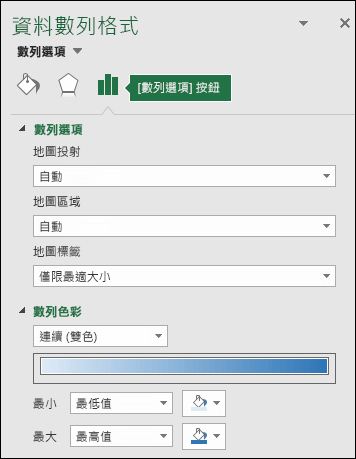
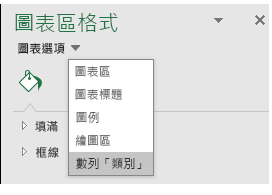 接著,選擇系列 選項 按鈕以顯示 系列選項 與 顏色 選擇:
注意
地圖 投影、 地圖區域 與 標籤 選項在兩種地圖圖表上相同,但系列 色彩 選項僅適用於價值圖表。
地圖投影
Excel 會自動選擇它認為最適合的 地圖投影 選項,但你可以從任何可用選項中選擇, (根據圖表) 範圍,並非所有選項都可用。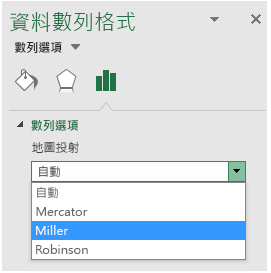
地圖區域
Excel 會自動選擇它認為最適合的 地圖區域 選項,但你可以從任何可用選項中選擇, (根據圖表) 範圍,並非所有選項都可用。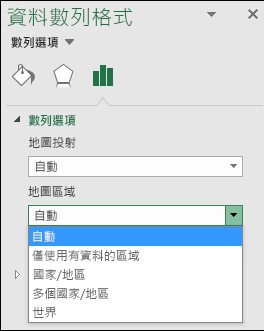
地圖標籤
你可以選擇不顯示國家或地區名稱,或僅根據最佳匹配顯示,或是全部顯示。 標籤顯示很大程度取決於圖表的實際大小——圖表越大,可以顯示的標籤越多。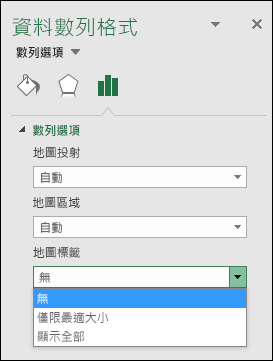
系列色彩
系列顏色僅適用於顯示數值的地圖圖表。 你可以選擇預設色彩設定的連續色彩 (兩色) 選項,或是三色) 的分歧 (選項。 你可以嘗試更改 最小值、 中點 值和 最大 值,以及分配給它們的顏色。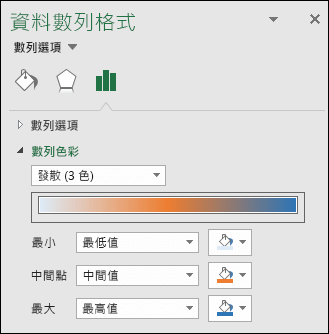
分類地圖圖表的色彩格式化
雖然沒有針對類別的地圖顏色系列選項,但你可以調整各個類別的顏色。 在圖表圖例或圖表本身中選擇感興趣的資料點,並在 色帶>圖表工具>格式中更改 形狀填充,或從 格式化物件任務窗格>格式資料點>填充 對話框中更改,並從 色彩調色盤中選擇: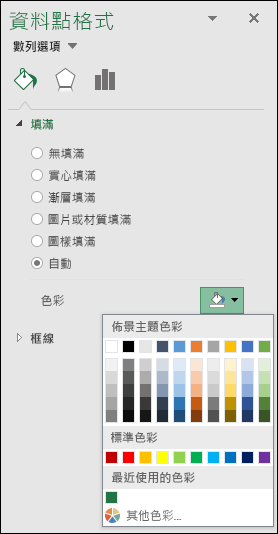
其他排行榜格式
你可以把和其他 Excel 圖表一樣的圖表風格和元素套用到地圖圖表上。 更多詳情請見: 圖表元素格式化。
需要更多協助嗎?
你隨時可以向 Excel 技術社群 的專家詢問,或在 社群中獲得支援。